客户标签设计操作指引
一、功能与目的
本功能用于在 ERP 系统中创建和设计客户标签模板。支持数据源绑定、参考图片上传、报表生成
及保存,适用于客户标签的定制化管理,旨在提高标签制作的效率与准确性。
二、专用名词解释
1.数据源:指标签中需要显示的动态信息来源,如工程单信息、客户资料等。
2.绑定模式:定义数据字段与标签元素的关联方式,分为“自动绑定”和“手动绑定”。
3.参考图片:用于辅助设计的背景图,通常为实物标签照片或设计稿,仅作视觉参考,不参与打印。
4.报表:系统根据数据源生成的可编辑布局,包含页眉、数据区、页脚等结构。
三、适用范围
适用于所有需要进行客户标签模板设计、修改和管理的操作人员。
四、启用条件和前置条件
1.用户需具备“客户标签设计”模块的操作权限。
2.系统中已存在可用的数据源。
3.设计用的参考图片已准备就绪。
五、业务流程
1.进入【客户标签设计】界面
2.点击【新增(N)】创建新模板
3.配置标签名称、数据源及绑定模式
4.上传参考图片
5.点击【生成报表】生成初始布局
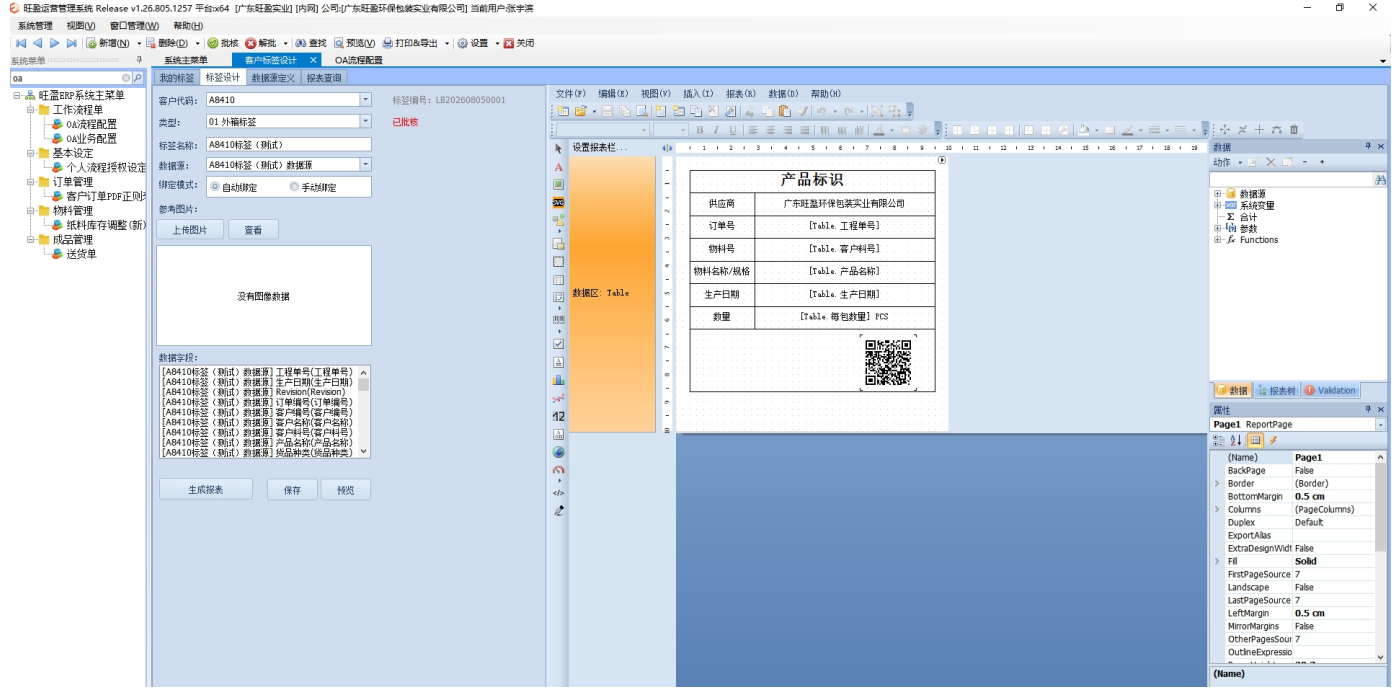
6.在设计区域调整字段与样式
7.点击【保存】完成模板创建
1 / 10
版权所有 @广东旺盈环保包装实业有限公司旺盈集团
六、功能操作说明
1. 新增客户标签
(1) 菜单路径:成品管理 –> 客户标签设计
(2) 业务场景描述
用户需为特定客户或产品创建标准化标签模板,支持后续批量打印与数据填充。
(3) 操作步骤
第一步:新建标签
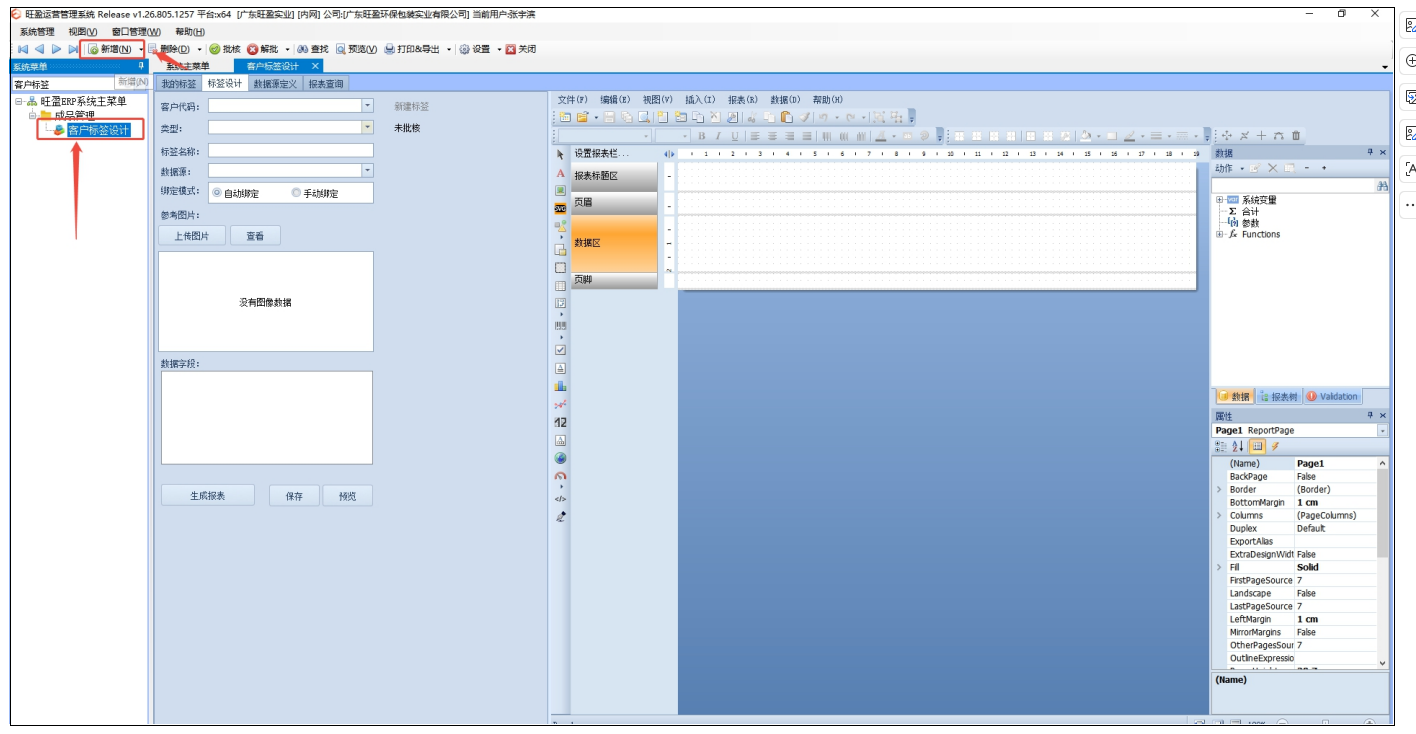
进入系统主界面,点击顶部菜单栏【成品管理】→【客户标签设计】。
在“客户标签”模块中,点击工具栏【新增(N)】按钮,系统将创建一个新的空白标签模板。
第二步:配置标签基础信息
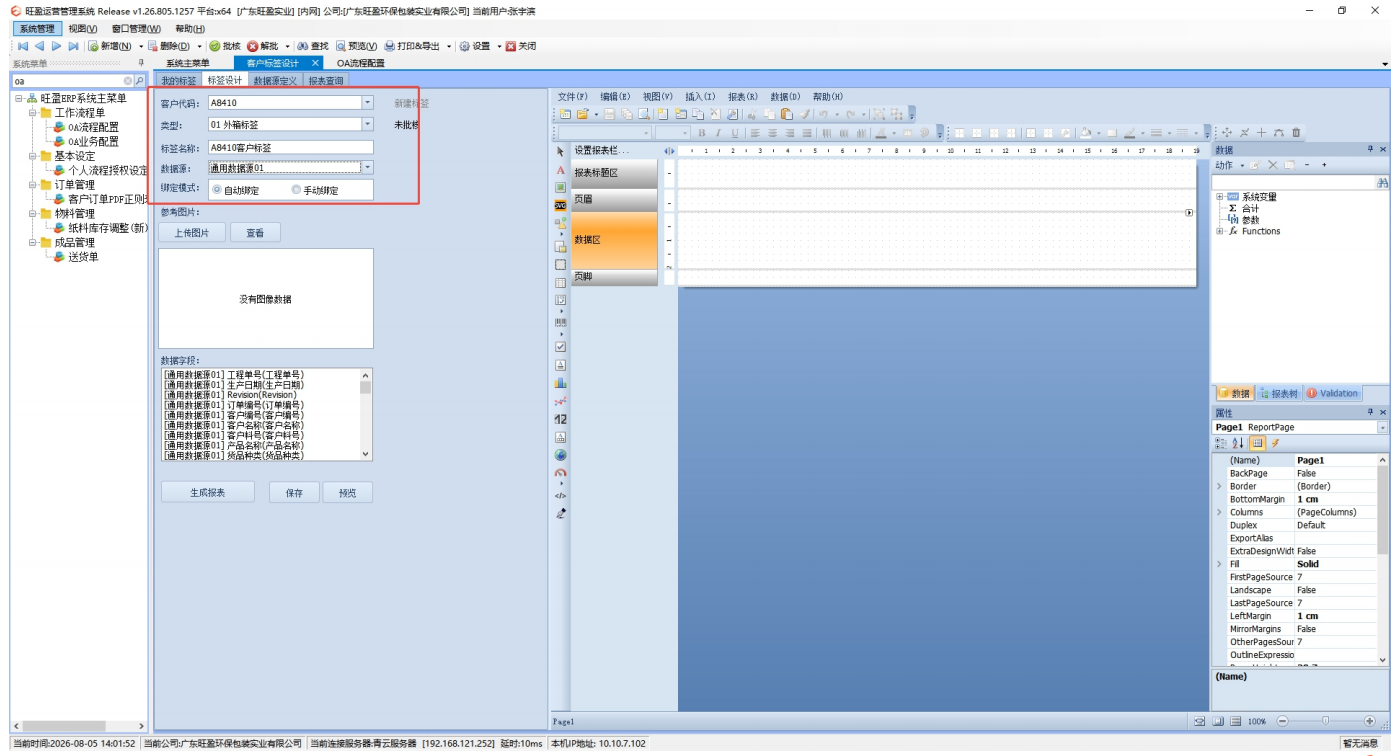
①客户代码:输入客户代码,绑定客户对应客户标签
②类型:选择对应的标签类型(“外箱标签”、“内箱标签”、“送货单格式”)
③标签名称:在“标签名称”输入框中填写标签模板的名称(如“客户 A 客户标签”)。
④数据源:点击“数据源”下拉框,选择对应的数据源,系统将自动关联数据字段。
⑤绑定模式:根据需求选择“自动绑定”或“手动绑定”(默认推荐“自动绑定”)。
第三步:上传参考图片
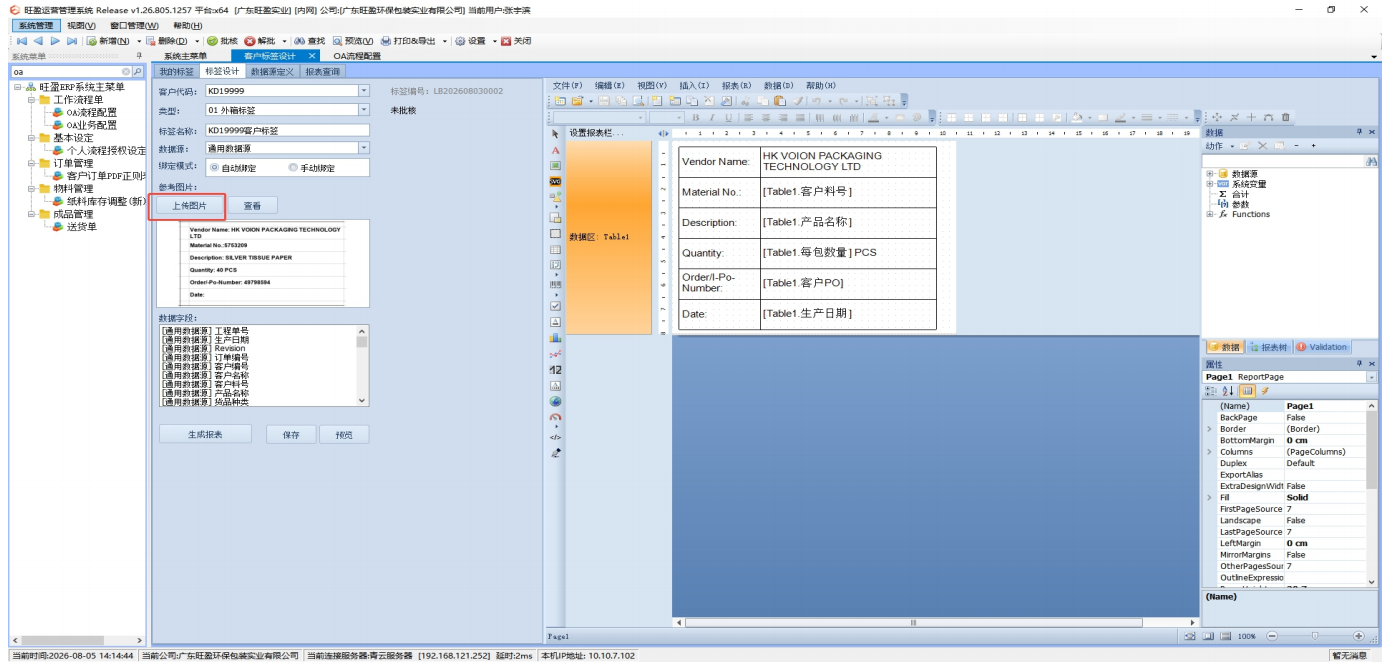
若需上传参考图片用于设计对齐或视觉参考,点击“上传图片”按钮。
选择本地图片文件后,系统将提示“图片上传成功”,并在设计区显示为背景参考。
第四步:生成报表
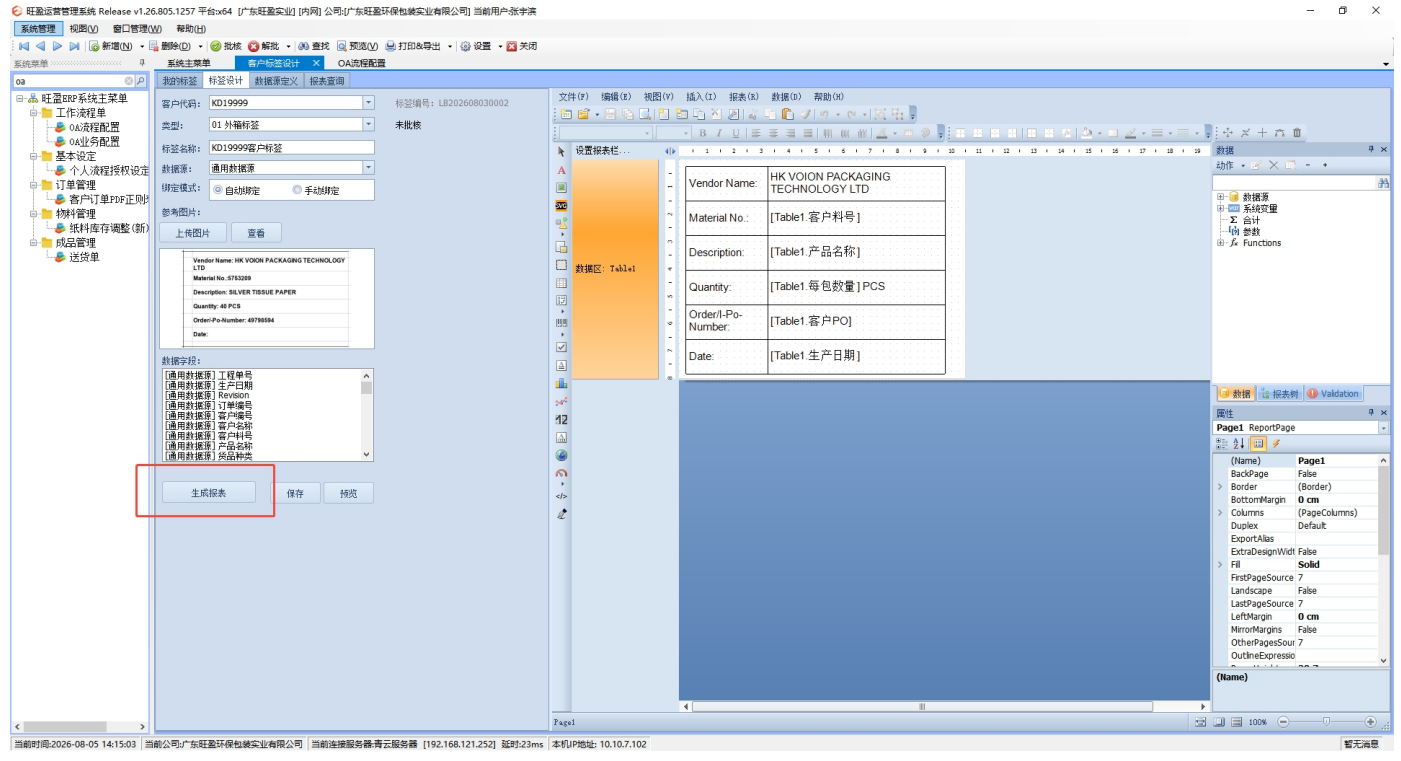
完成基础配置后,点击【生成报表】按钮,系统将根据所选数据源自动生成报表结构,并在右侧设计
区域显示可编辑的报表布局(含页眉、数据区、页脚等),也可以对栏位选择数据源。
第五步:保存标签模板
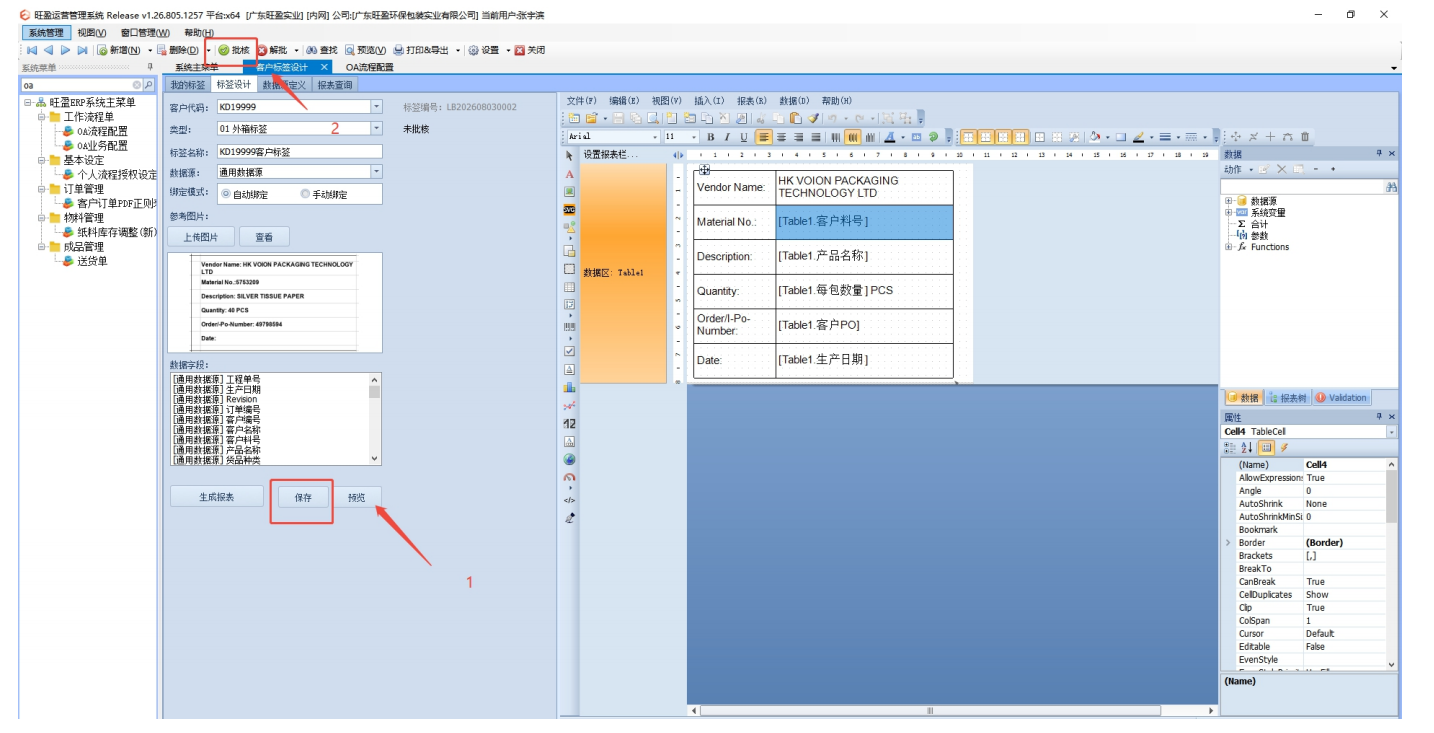
确认报表设计无误后,点击【保存】按钮,系统将保存当前标签模板。
保存后,标签状态显示为“未批核”,审核后方可正式使用。
2. 导入现有标签
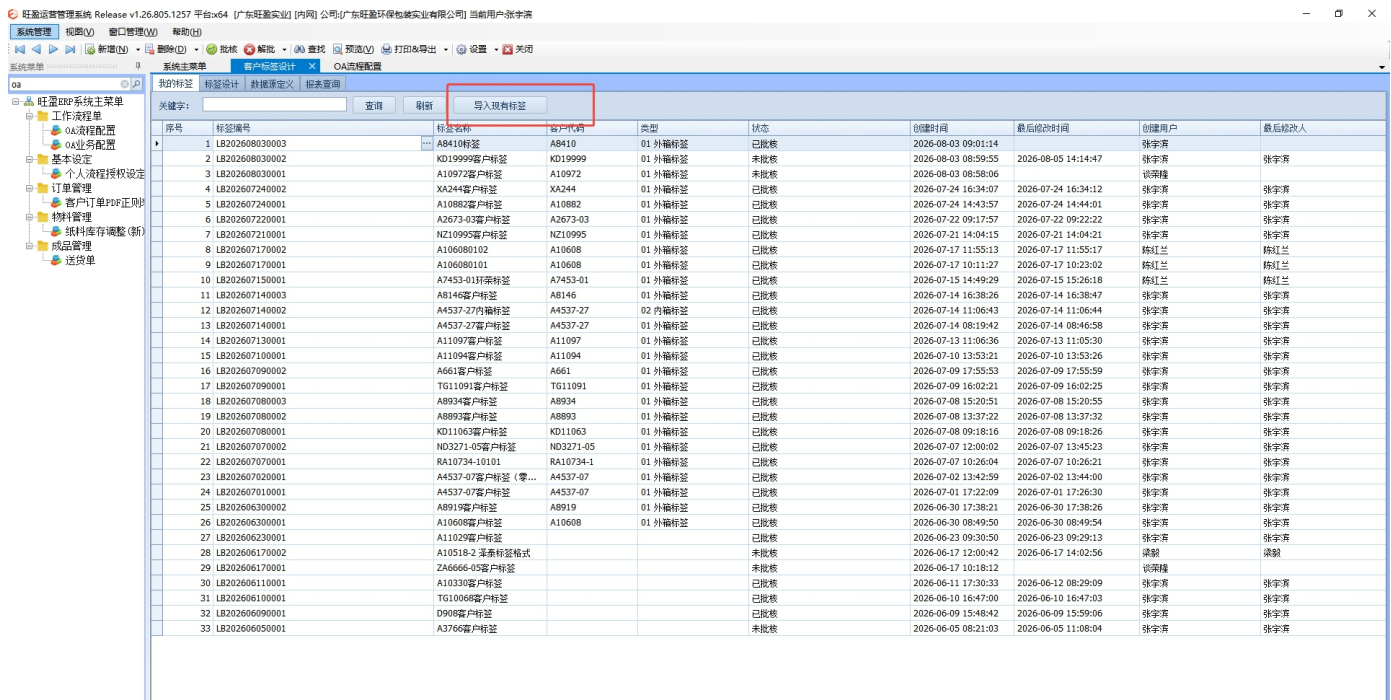
1. 在客户标签列表中勾选需要使用现有标签的目标客户,然后点击工具栏【导入现有标签】按钮,系统将弹出“选择现有标签”对话框。
2. 在“客户编号”输入框中输入需导入标签所属的客户编号(如 A8410),点击【查询】按钮,系统加载该客户的现有标签。
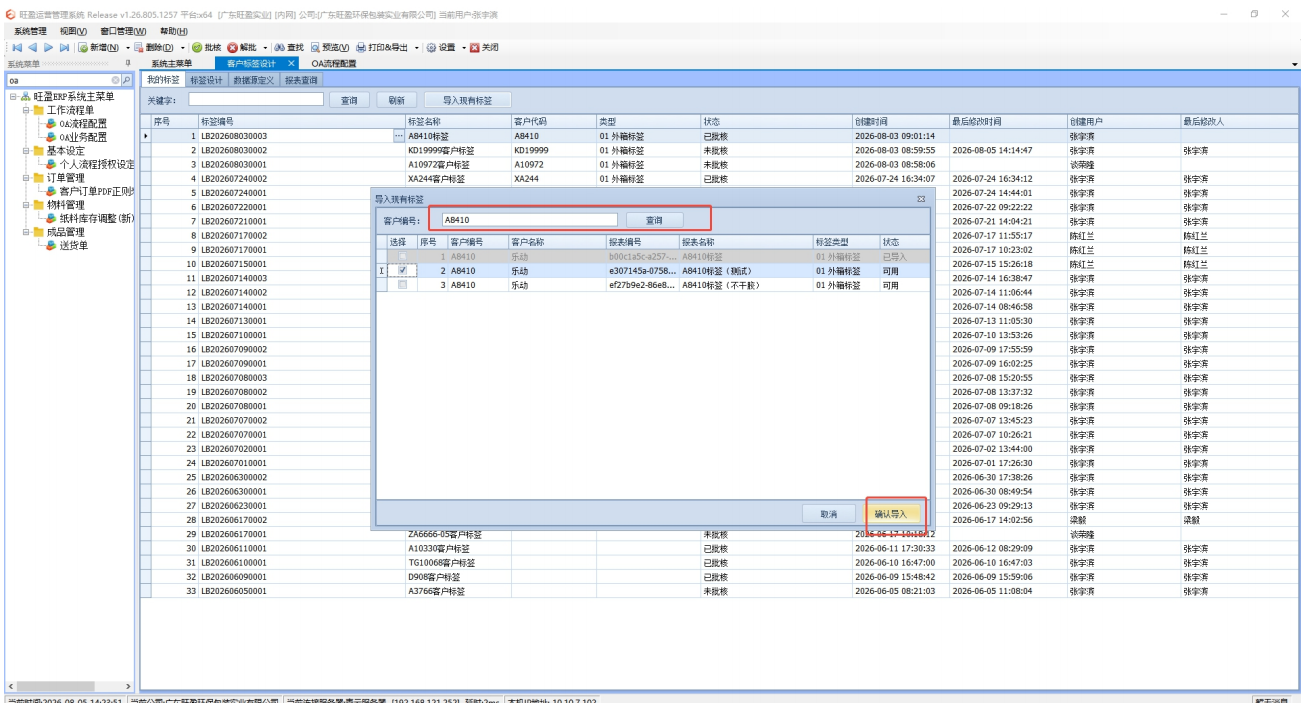
3. 在弹出列表中勾选需导入的标签记录,点击【确认导入】按钮完成导入;导入后的标签将自动关联到当前客户,并可在当前客户标签列表中查看与维护。
七、常见问题
1. 问题 1:
设置为不干胶格式,标签打印过页问题。
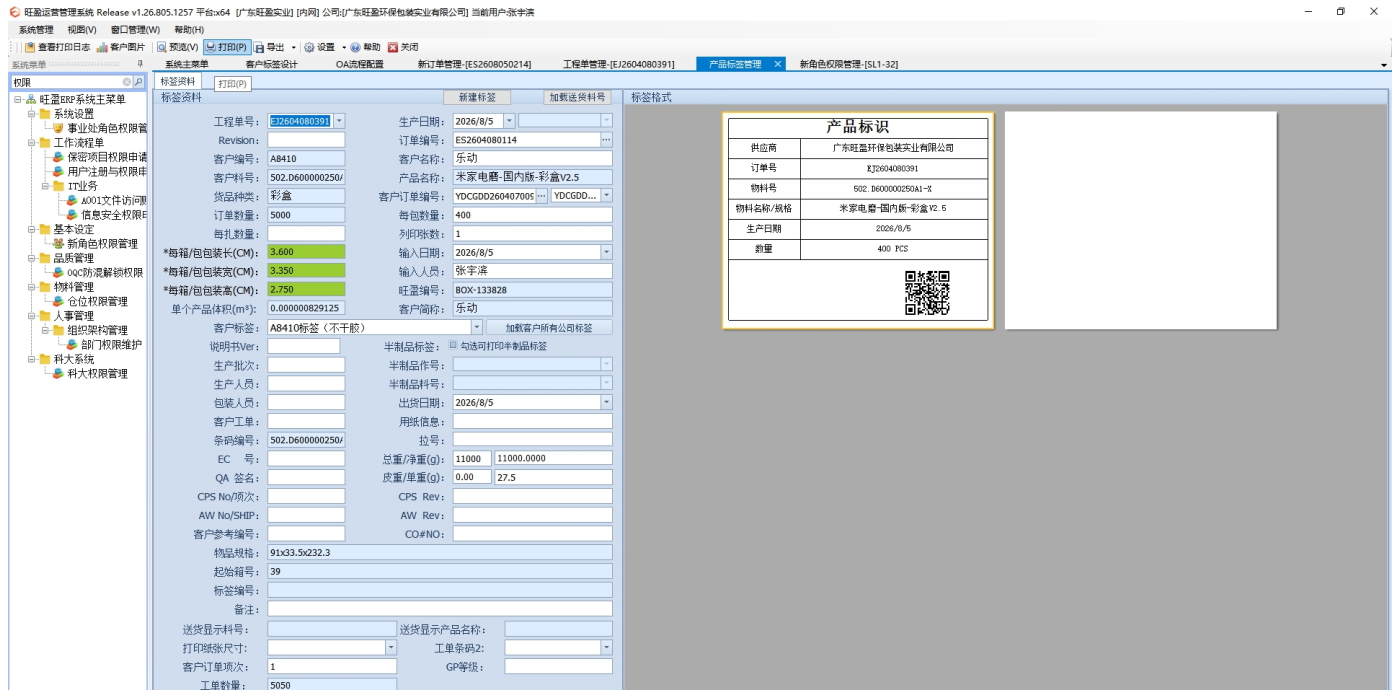
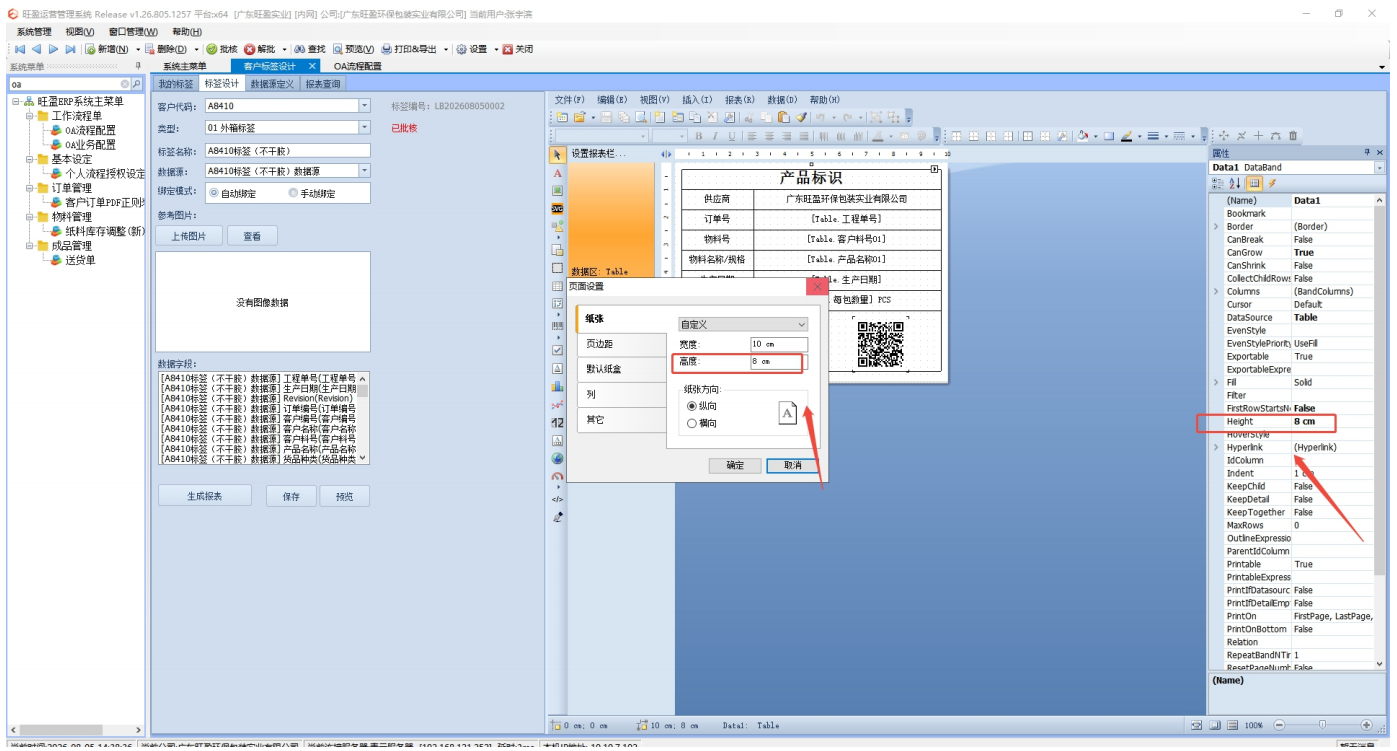
解决方法 1:
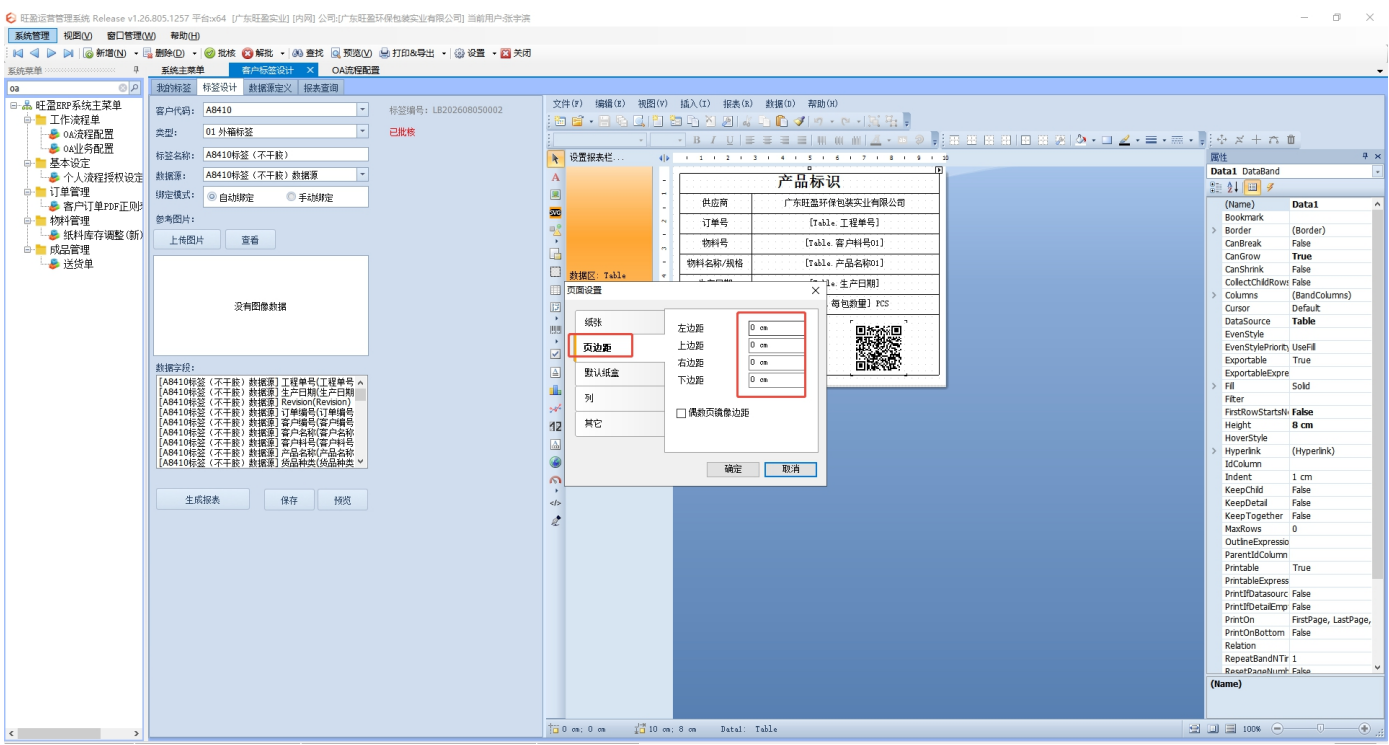
查看页面设置高度与实际标签高度是否一致,必须保持一致。
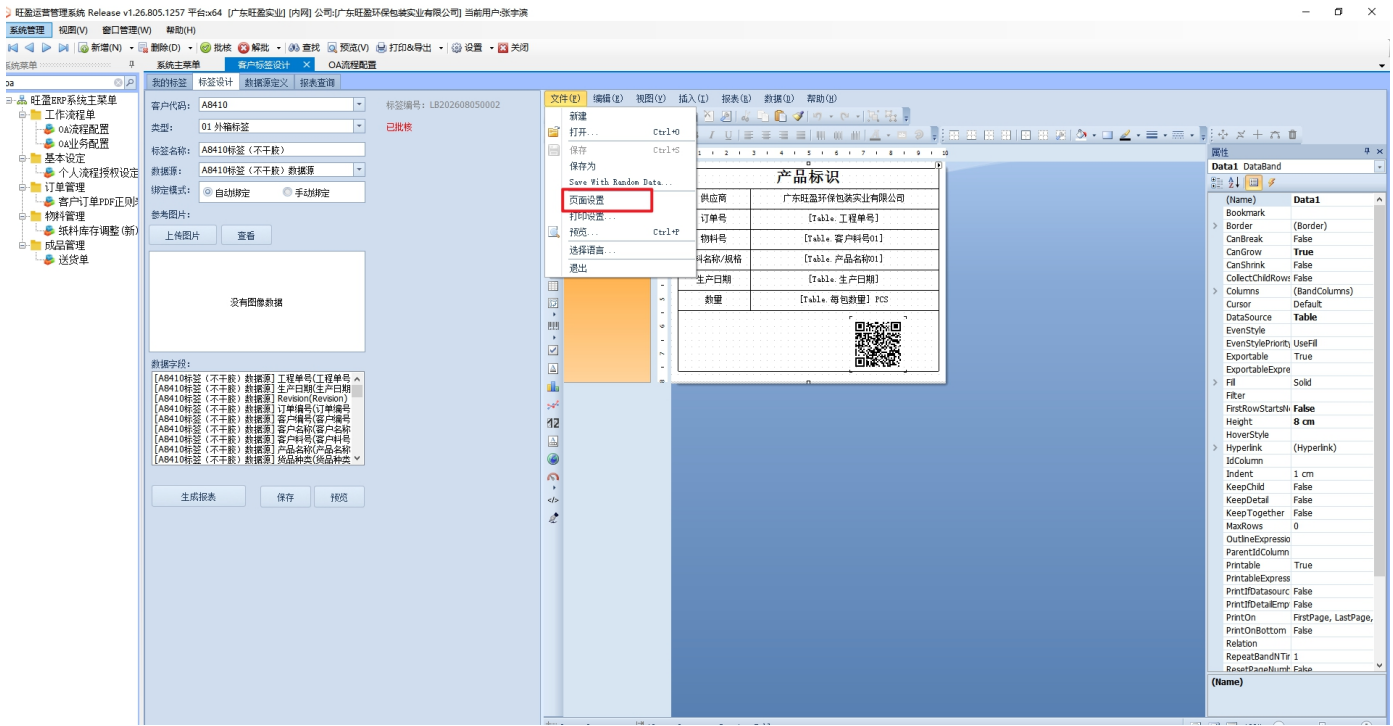
解决方法 2:
打开页面设置,将页面边距都调为 0。