一、模块位置:新ERP系统-工程管理菜单下,如图位置

二、操作如下,点击进入工程单管理模块,模块界面如下:

上面一排通用按钮功能如下:
1、 新增:新增一张工单时点击,取消新增则点开下拉菜单点“取消”
2、 复制:点击“复制”弹出如下图界面,在查询内容处输入料号,点“查询”,则对应料号所有工单显示在列表中,选择要复制的工单号后按“确定”,则将对应工单的所有内容会复制过来

3、 检查错误:在保存前点击“检查错误”进行检查此工单有哪些必要项目未符合的,提前进行处理。
4、 状态变更: ,有如图几项选项,根据需要选择变更内容
5、 读取BOM:新建工单,选择要开的工单的订单后,如果选择“读取BOM”则会从BOM信息中将该料号对应的开版工序等信息加载过来,否则在工单中直接建立对应应的开版信息、工序信息等
6、 生成BOM:在建完此工单后,如果没有相应的BOM信息,可以选择此功能将工单的相关信息生成BOM信息
7、 外发:用于开外发加工单时所用,点此按钮弹出此工单各作、各工序信息,勾选要外发的工序,选择外发的加工商后按“确定”即可生成一张外发申请单
8、 工作单:用于进行“批量列印”所需工单而定
三、工单主界面:(如下图)

1、 在“主订单号”处输要订单号,带出此订单的信息,选择要建工单的料号,如果多笔搭在一张工单上,可以复选,然后按“确定”,订单信息内容显示在界面上
2、 默认第1笔为“主产品”,可以手动选择,然后此明细会排在第1顺序
3、 工单类型:如果为“翻单”则需要输入“旧工单号”
4、 同版单号:输入要一起生产的工单号,有同版生产会影响其损耗数
5、 指定相关的信息、备注信息等,然后进入“开版资料”界面进行开版内容处理
四、开版资料界面:如下图

1、读取BOM后,界面内容加载如下,根据生产数量、各工序的预定损耗、损耗率算出各工序的上车数、损耗数,如果某工序预设的损耗数不够,可以手动修改损耗数,按照新的损耗数重新计算
2、比率、手数:开版信息中的比率、手数要与工序中的对应,输入比率之下的工序应产数为上工序“生产数*比率”,输入手数之上的工序应产数为下工序“生产数*手数”
3、添加新作号:如果有多个作,则在开版信息中双击形成一个新的作号,指定该作号的生产内容、类型、预设机器、纸料、开版尺寸、上机尺寸、印色、排版数、总排版数、手数等内容
(1)如果类型选为“印刷”则预设机器、纸料、开纸尺寸、上机尺寸、印色等为必输项,其它类型则可以不输
(2)开数:系统根据开纸尺寸与上机尺寸自动计算的
(3)个数:与工序的比率数要一致
(4)手数:与工序的手数要一致
4、 产出:为此作最终生产内容
5、 物料:显示各工序的使用物料,若物料没有指定使用工序,则需在此界面将工序编号指定,物料的比例、单位用量

6、 工序信息:如果要在两工序间插入工序,右击界面下拉菜单选择“插入工序”添加即可

7、也可以点“添加”添加工序,然后弹出如下图界面,选择工序确定

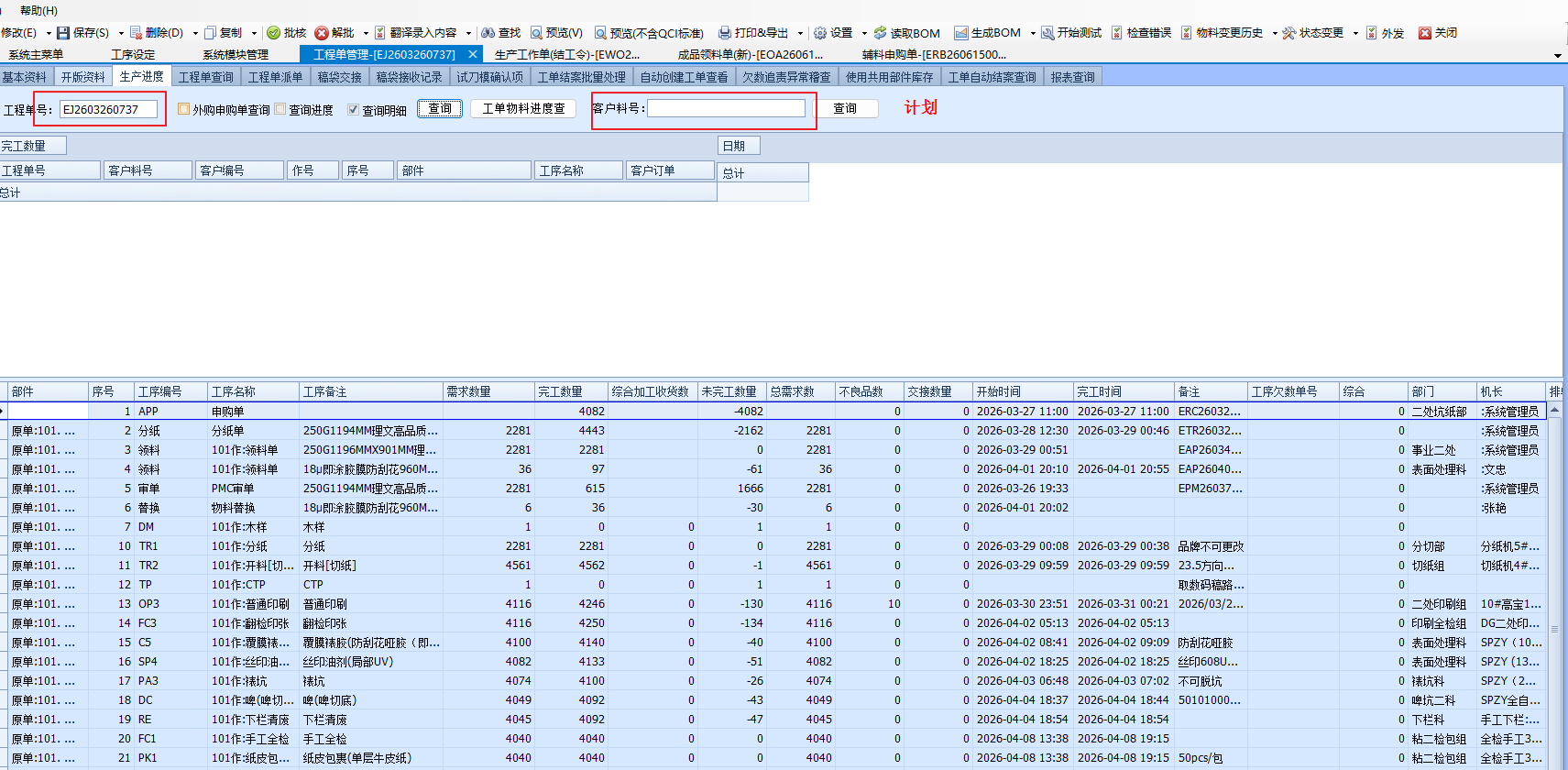
五、生产进度查询:界面如下
两种查询方式:
1、 输入工单号查询
2、 输入料号查询到该料号所开过的工单,然后选择要查找的工单即可出现该工单的各工序生产完成情况;其中查询右边的红色字,如“计划”指当前工单的生产排单计划情况;
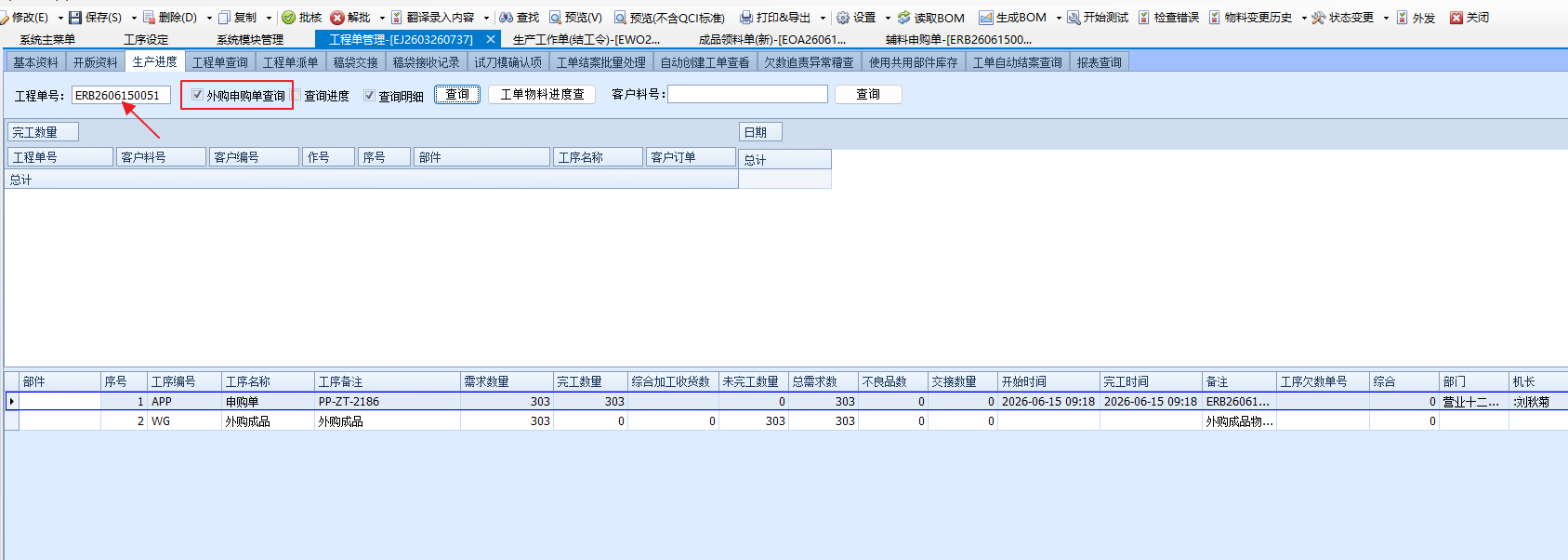
3、若是外购成品,且没有工单的情况,则可勾选“外购申购单查询”并在工程单号栏位输入申购单号,点击“查询”可查看外购成品的进度。
六、旧工单查询:界面如下
输入条件点查询,则列出所有相关工程单,然后点击对应明细的 ,可以显示该工单的列印报表

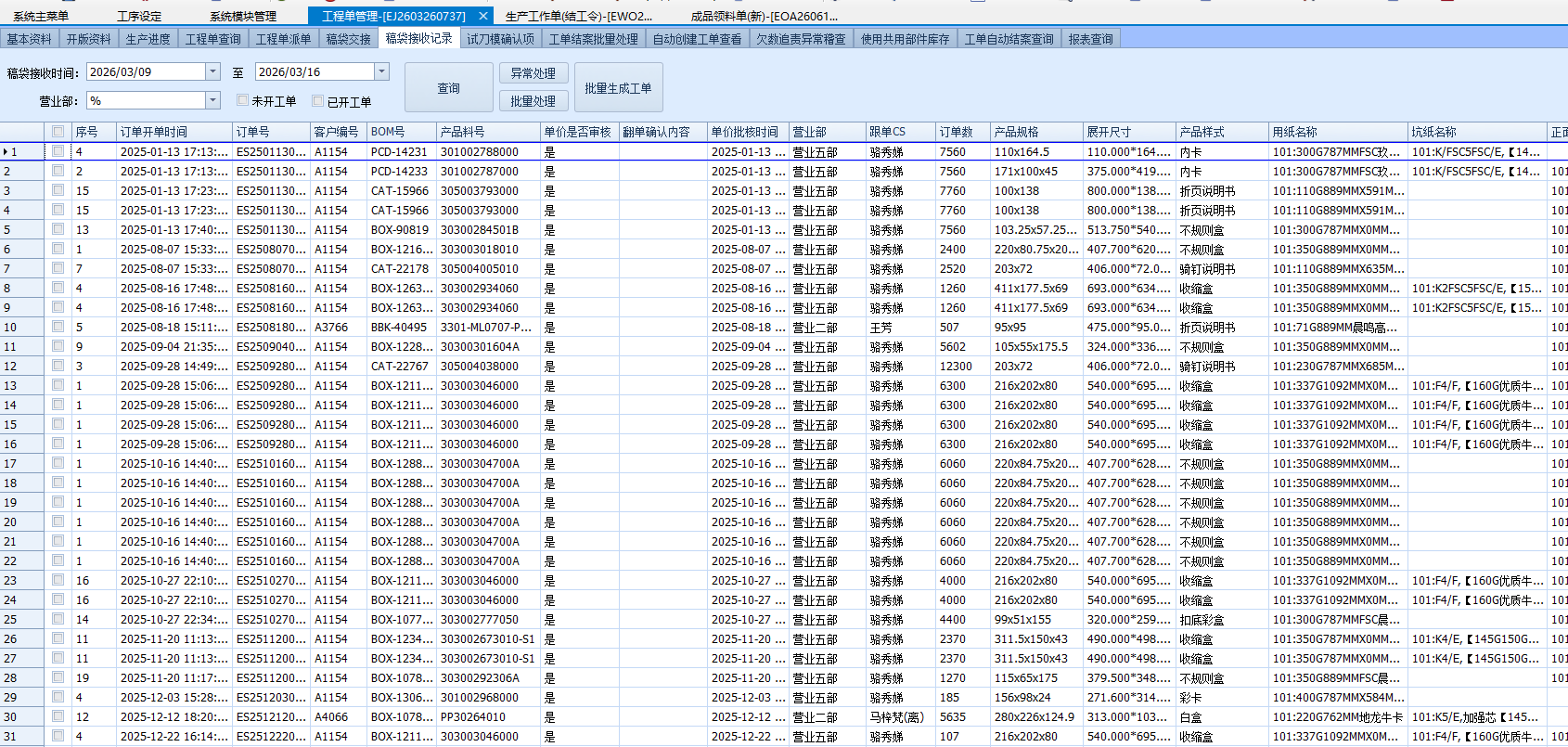
七、稿袋接收记录:界面如下
输入条件点“查询”,可以查询符合条件的稿袋接收情况的订单,及开工单情况。
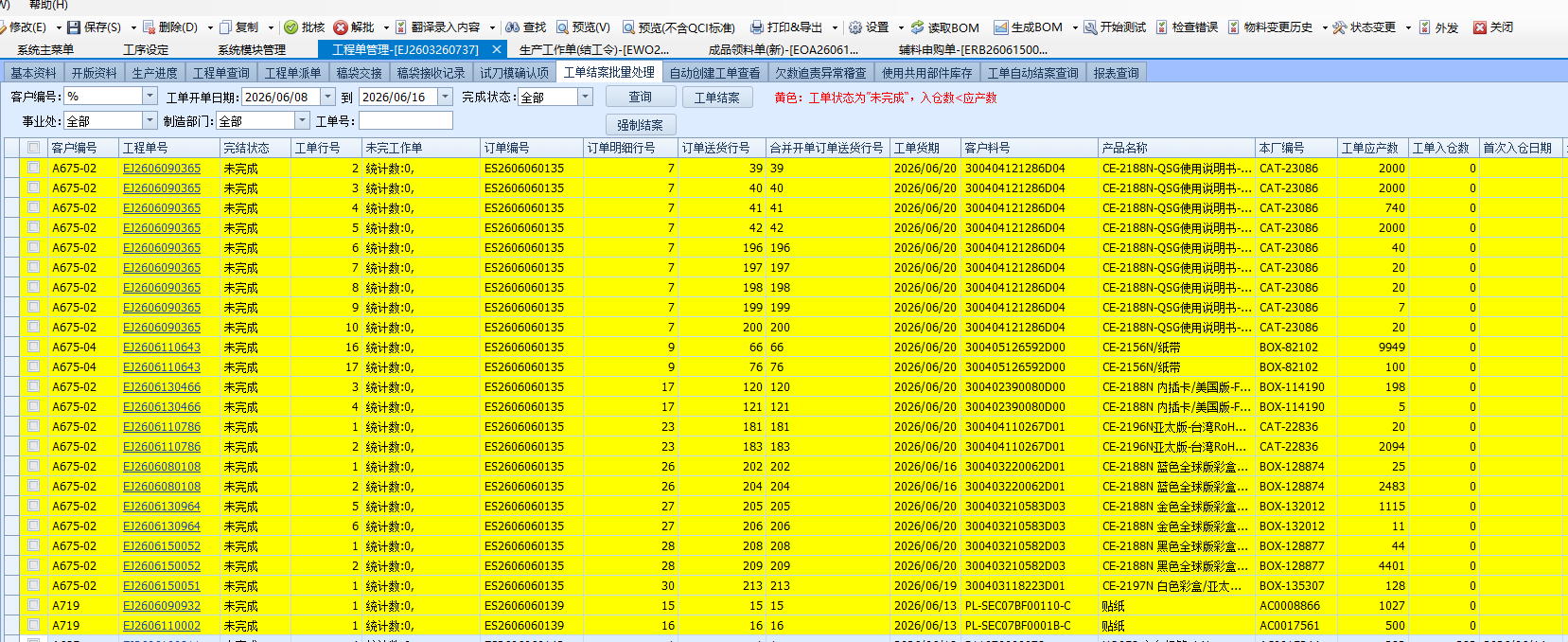
八、工单结案批量处理
通常是PMC针对系统没有自动结案的个案进行批量结案或是反结案,勾选相应的明细,点击工单结案或是强制结案,系统效验后会发起相应的结案/反结案审批流程