在Windows操作系统中,可以通过“任务计划程序”来设置计划任务。以下是设置计划任务的基本步骤:
- 打开“任务计划程序”:
- 可以通过在开始菜单中搜索“任务计划程序”来打开它。
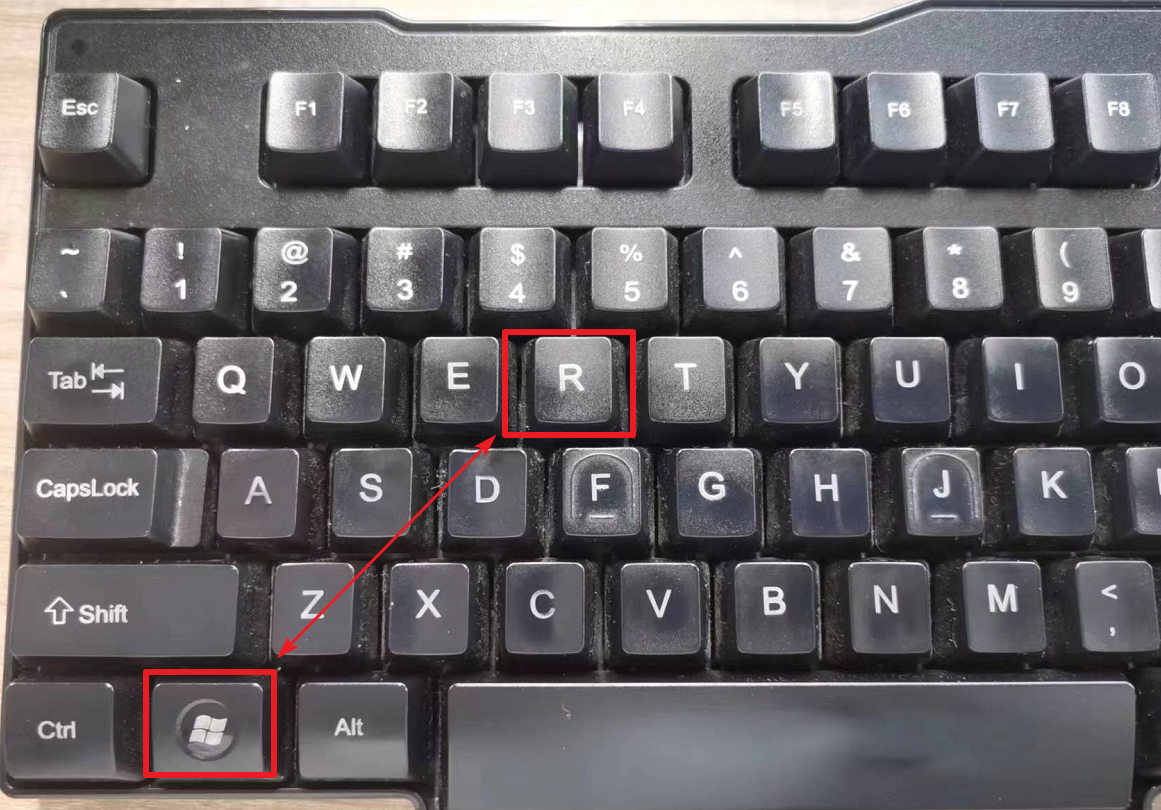
- 或者按下
Windows键 +R键打开运行对话框,输入taskschd.msc并按回车键。
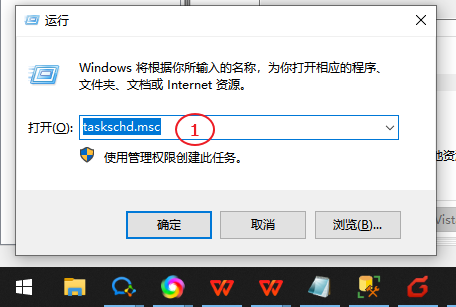
2. 创建基本任务:
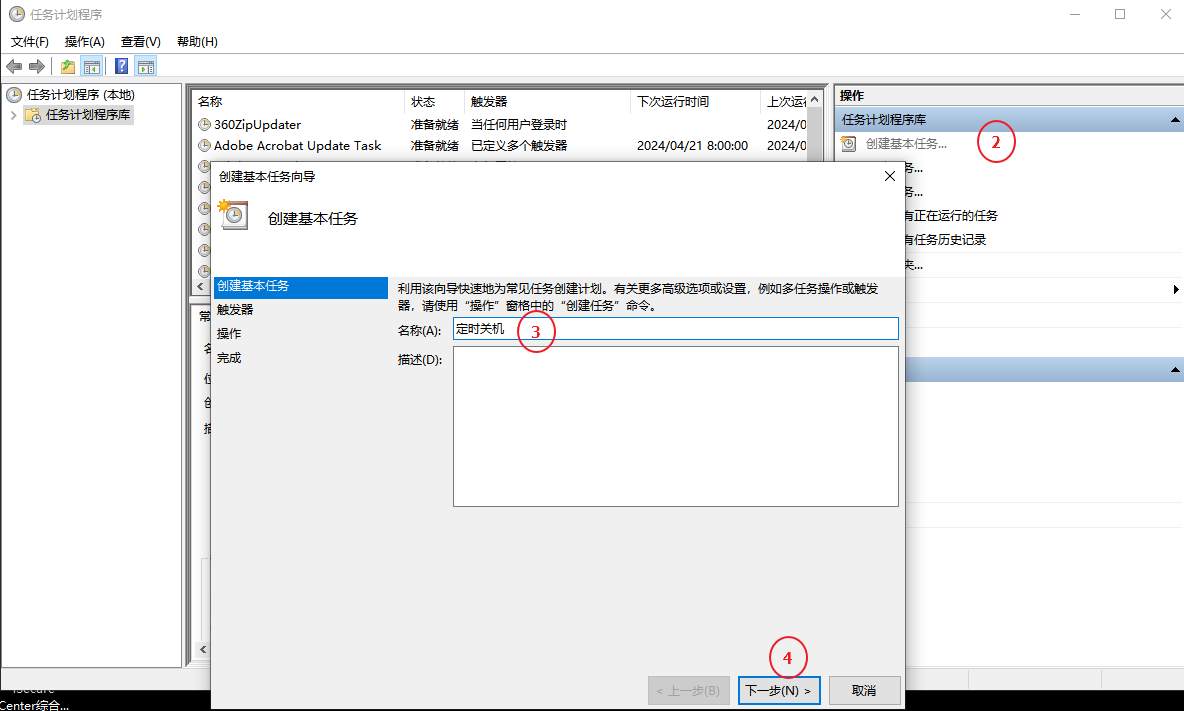
- 在“任务计划程序”窗口中,点击“创建基本任务…”按钮。
- 输入任务的名称和描述,如名称“定时关机”,描述可不填写,然后点击<下一步>
3. 设置触发器:
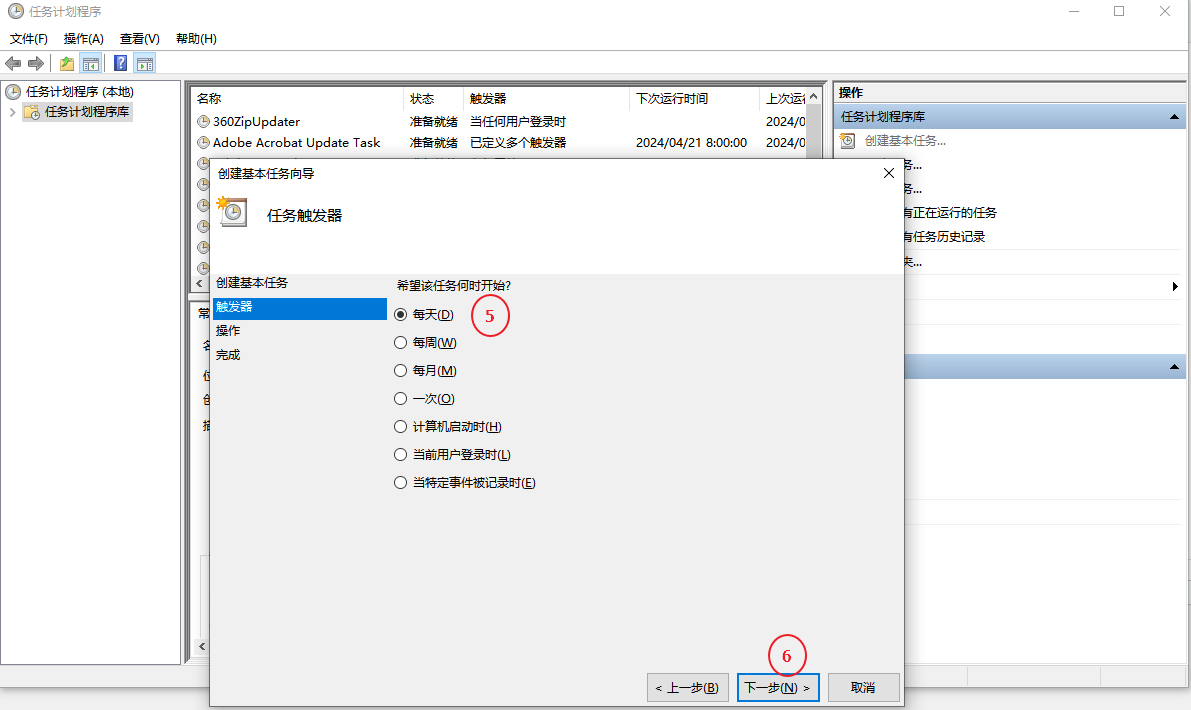
- 选择任务的触发器类型,例如“每天”、“每周”……“当计算机启动时”、“当用户登录时”或“在指定的时间或日期”。
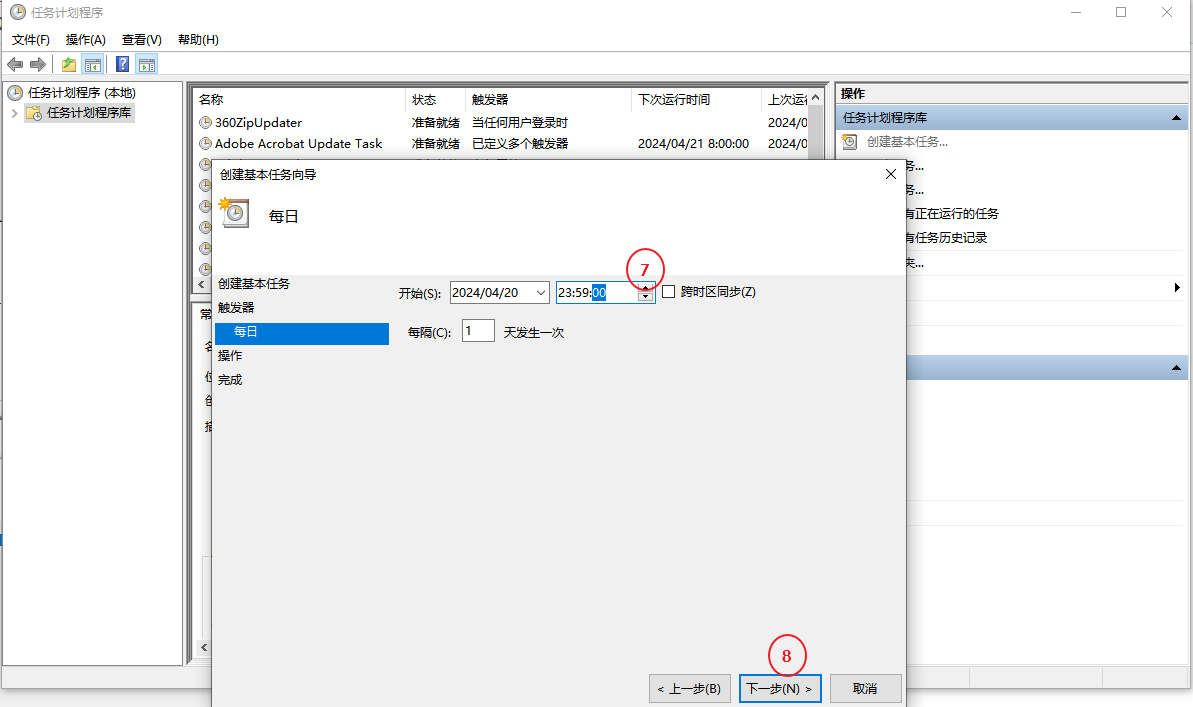
- 点击<下一步>,设置具体的日期和时间。
- 点击<下一步>进入操作,。
4.设置操作:
- 选择“启动程序”操作。
- 浏览选择要运行的程序或脚本,并设置该程序的参数(如果需要)。
- 点击“下一步”。
- 设置条件(可选):
- 根据需要可以设置一些条件,如只有当特定用户登录时才运行任务,或者当系统处于特定电源状态下才运行。
- 点击“下一步”。
- 设置最终选项:
- 确认任务设置,并点击“完成”。
- 保存任务:
- 任务计划程序会显示一个列表,其中包含您创建的任务。
- 您可以编辑、删除或运行任务,或者关闭窗口完成设置。