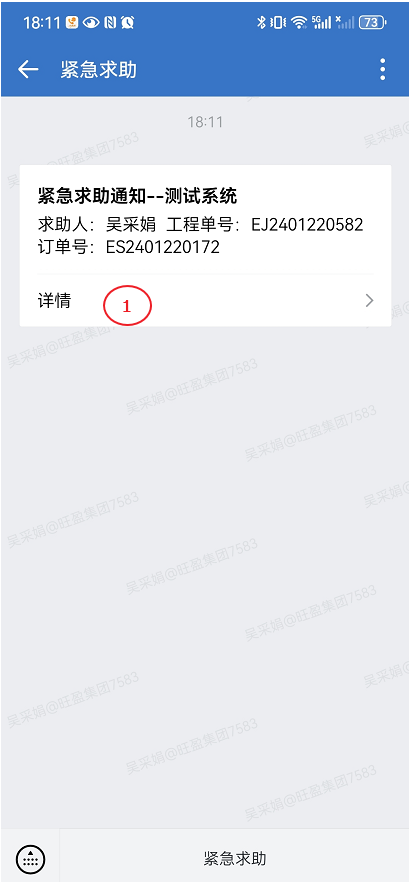
一、如何在《企业微信》发起《紧急求助》
- 登录企业微信,点击《工作台》;
- 在旺盈应用下方,打开对应的应用《紧急求助》;
- 在弹窗中选择所需公司(账套);
- 选择公司后,点击<确定>;
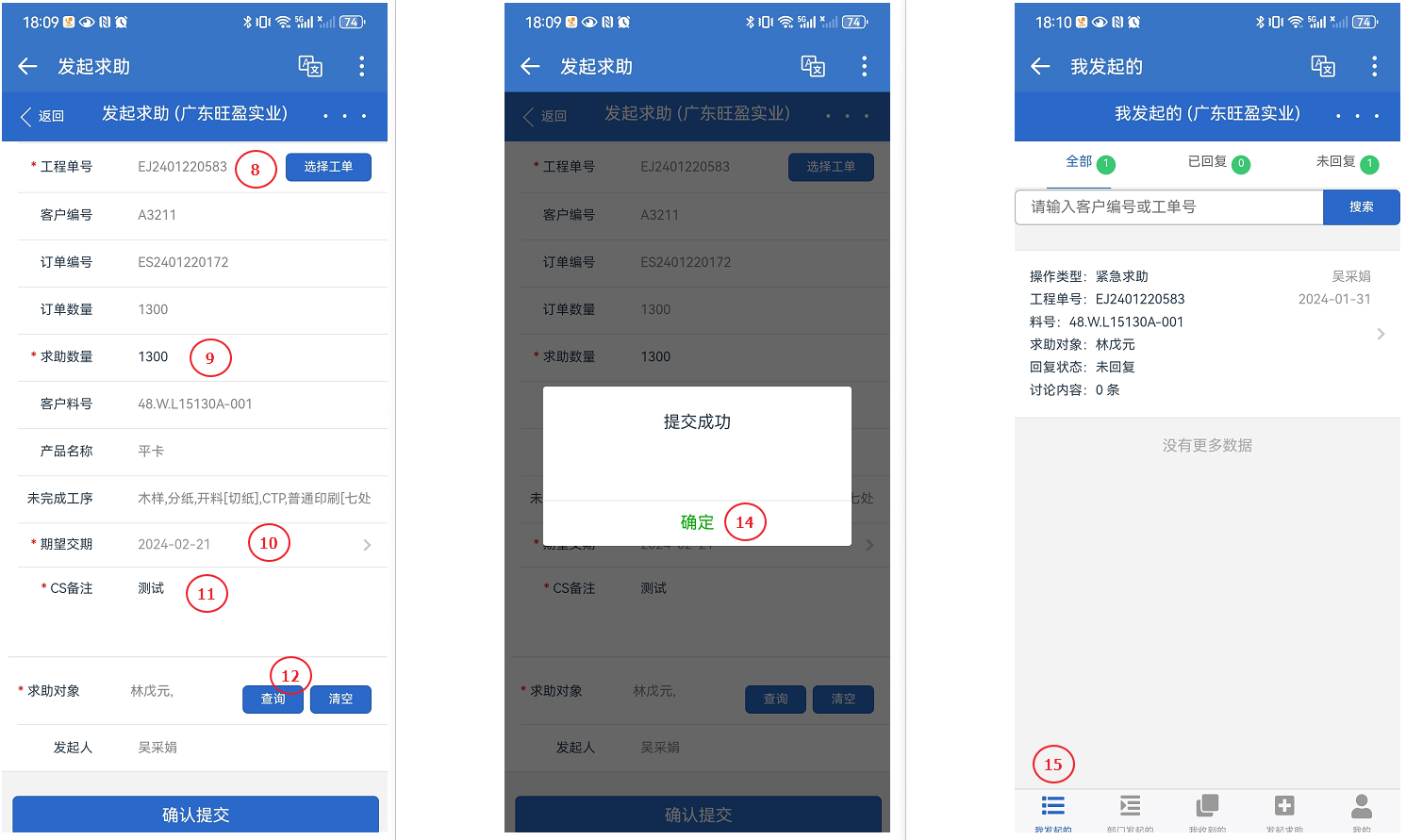
- 若需发起紧急求助,点击下方<发起求助>;
- [操作类型],默认“紧急求助”,按需选择所需要的类型;
- [*工程单号]:必填,可点击<选择工单>按钮进行工单筛选;
- 输入所需工单进行过滤或是点击列表中的工单,将带回相应的[客户编号]、[订单编号]、[订单数量]、[客户料号]、[产品名称]、[未完成工序]等信息;
- [*求助数量]:必填,默认订单数量,可按需修改,不能大于订单数量;
- [*期望交期]:必填,不能小于当前的日期;
- [CS备注]:选填,填写求助原因,比如方便求助对象了解求助相关的辅助信息;
- [*求助对象]:必填,可按姓名或工号检索;
- 以上必填信息,输入完毕,点击<确认提交>;
- 弹窗提示提交成功,点击<确定>,说明该求助已生成,可返回<我发起的>查看所求助的清单。与此同时[*求助对象]的企微将收到一条紧急求助通知。
二、收到CS紧急求助,如何在《企业微信》回复?
- 当CS发起紧急求助后,求助对象的企微将能收到相应的紧急求助通知,点击详情,可打开相应的《紧急求助-我收到的》界面;或者通过工作台,打开应用《紧急求助-我收到的》,也能查看相应的清单;
- 点击<未回复>可查看未回复清单,点击所需回复的工单,可进行求助回复
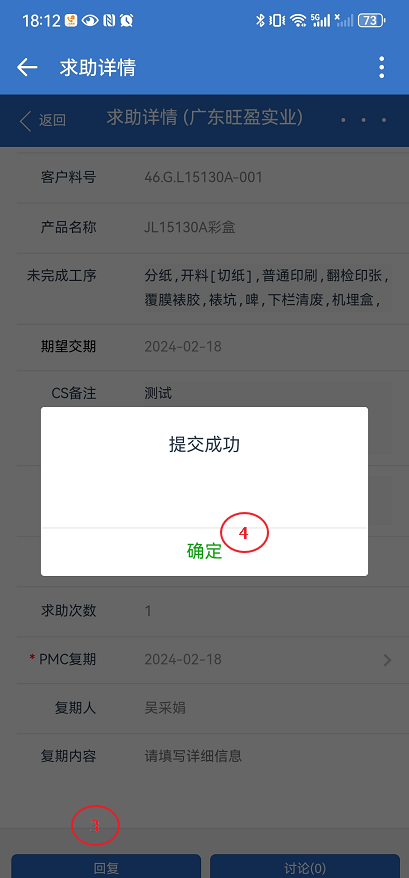
- <求助详情>界面,求助对象可按实际情况回复,如修改[PMC复期],填写[复期内容]等,若无异议可直接点击<回复>,弹窗提示“提交成功”,代表求助回复已完成
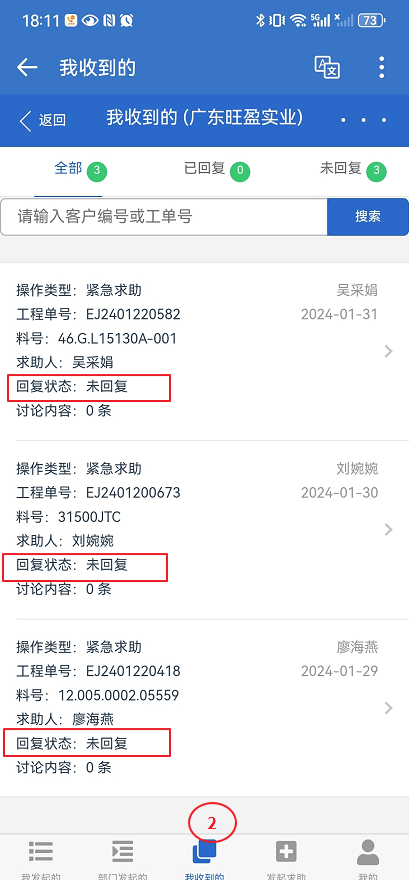
三、《紧急求助》可按<我发起的>、<部门发起的>、<我收到的>等不同维度进行查看及操作。
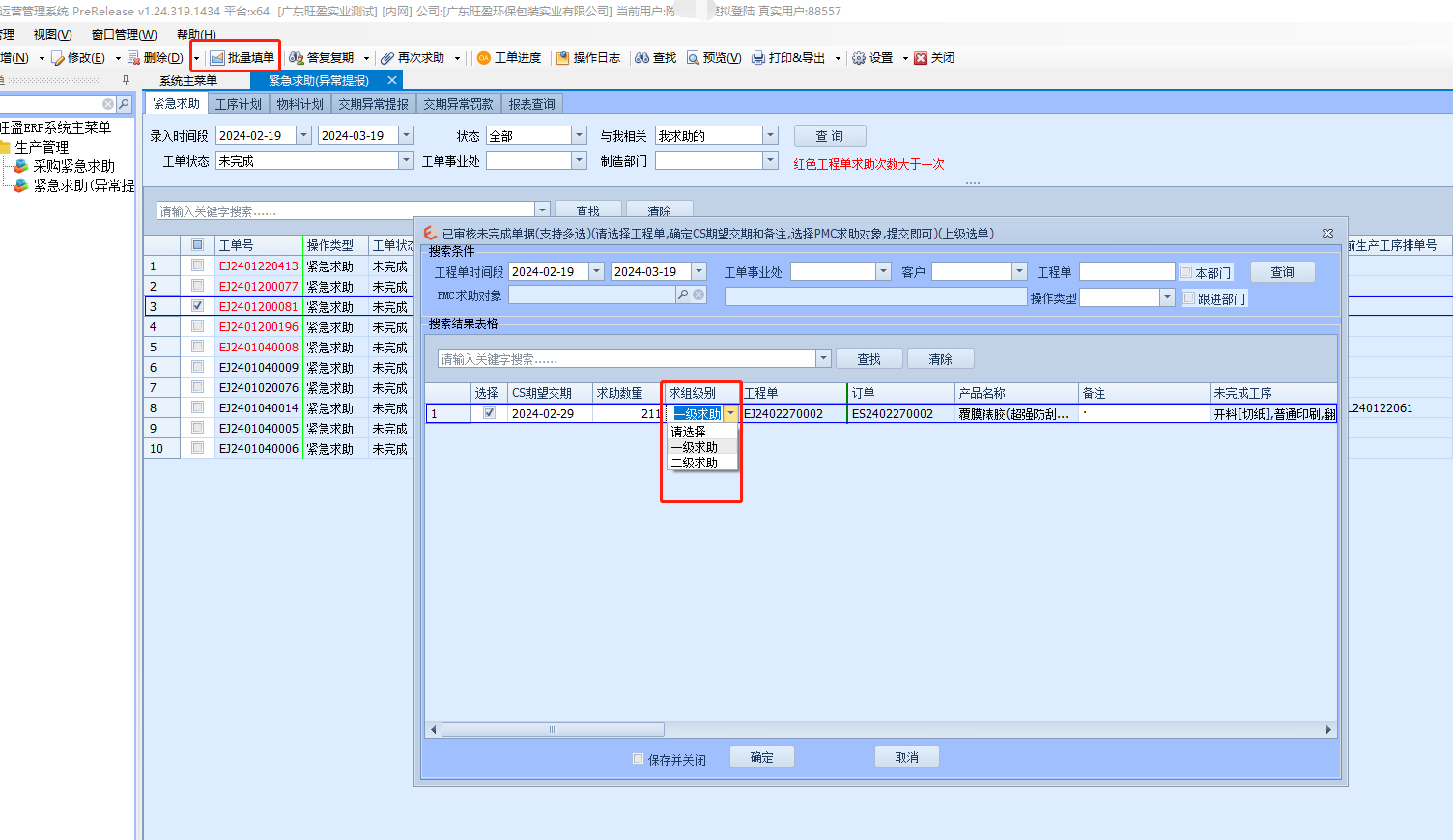
四、ERP电脑版本新增了求助级别:
1、批量开单—>查询明细:求助级别选择 一级求助、二级求助。
五、PC紧急求助,新增功能。
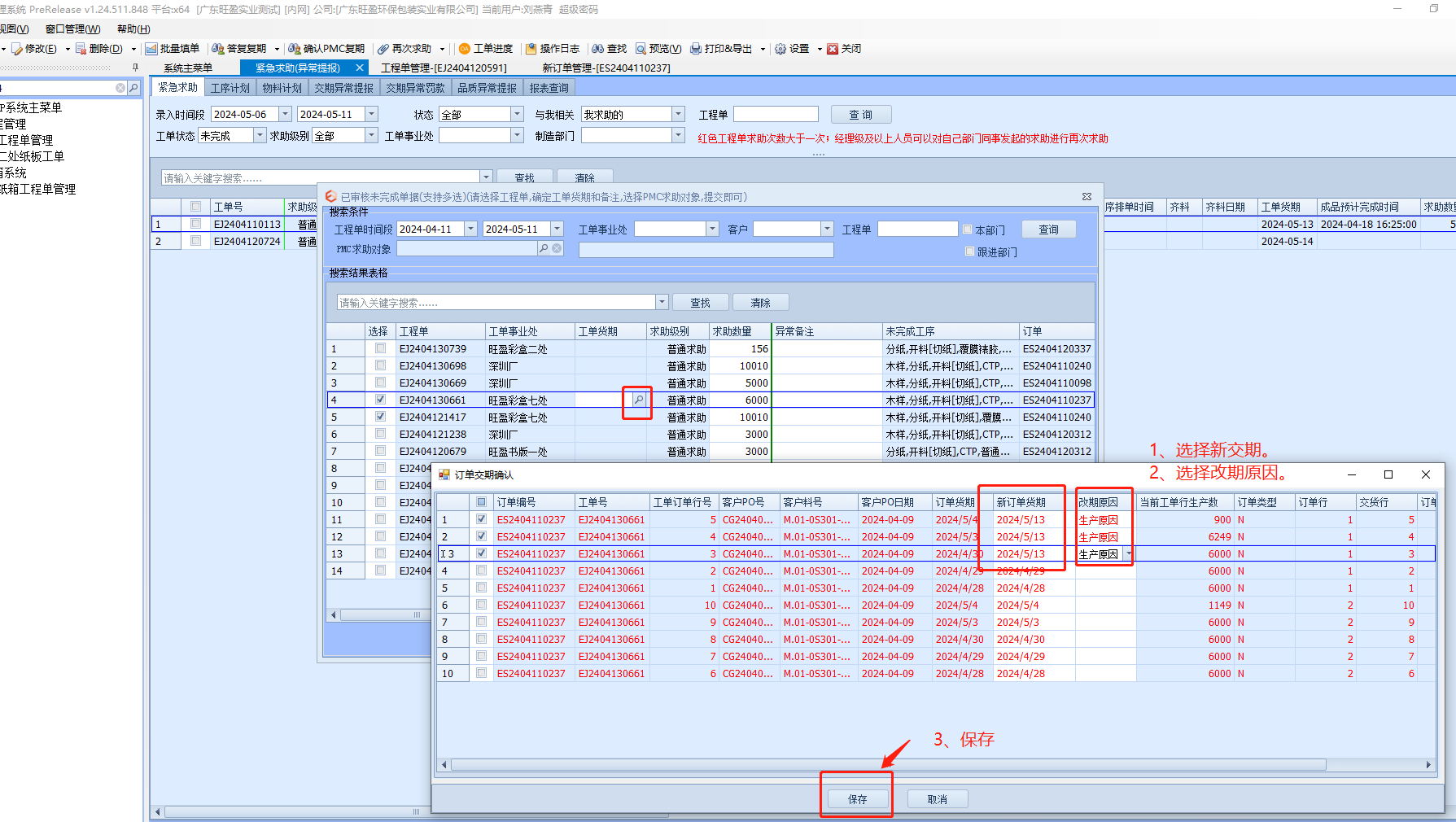
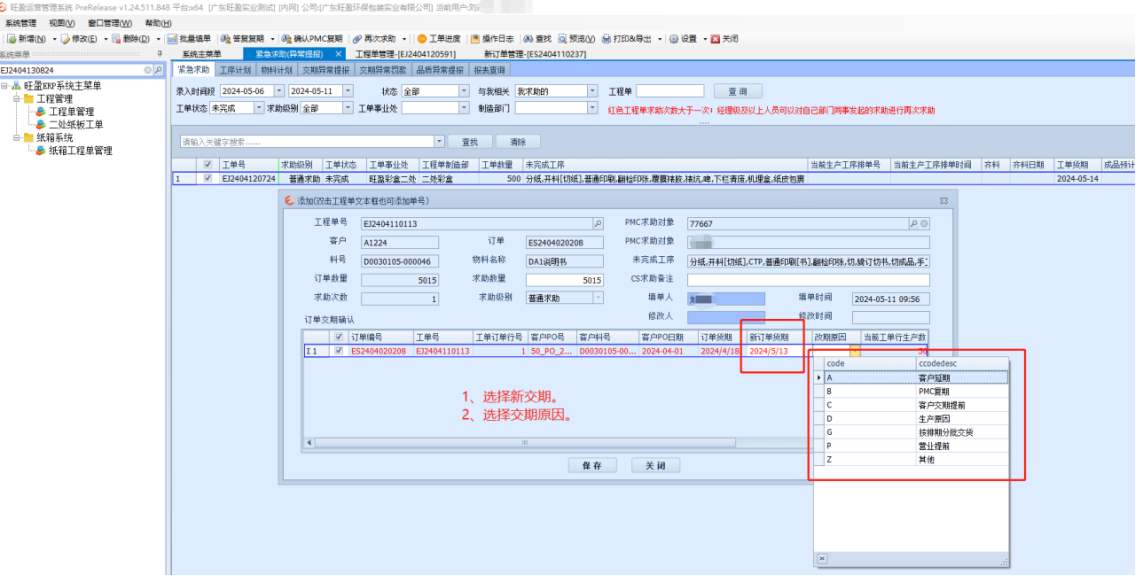
5.1、CS批量求助和单个求助,增加工单货期修改功能,原[cs期望交期]更改为[新订单货期],更改确认后会同步更新工单的货期,便于排单。
批量开单:
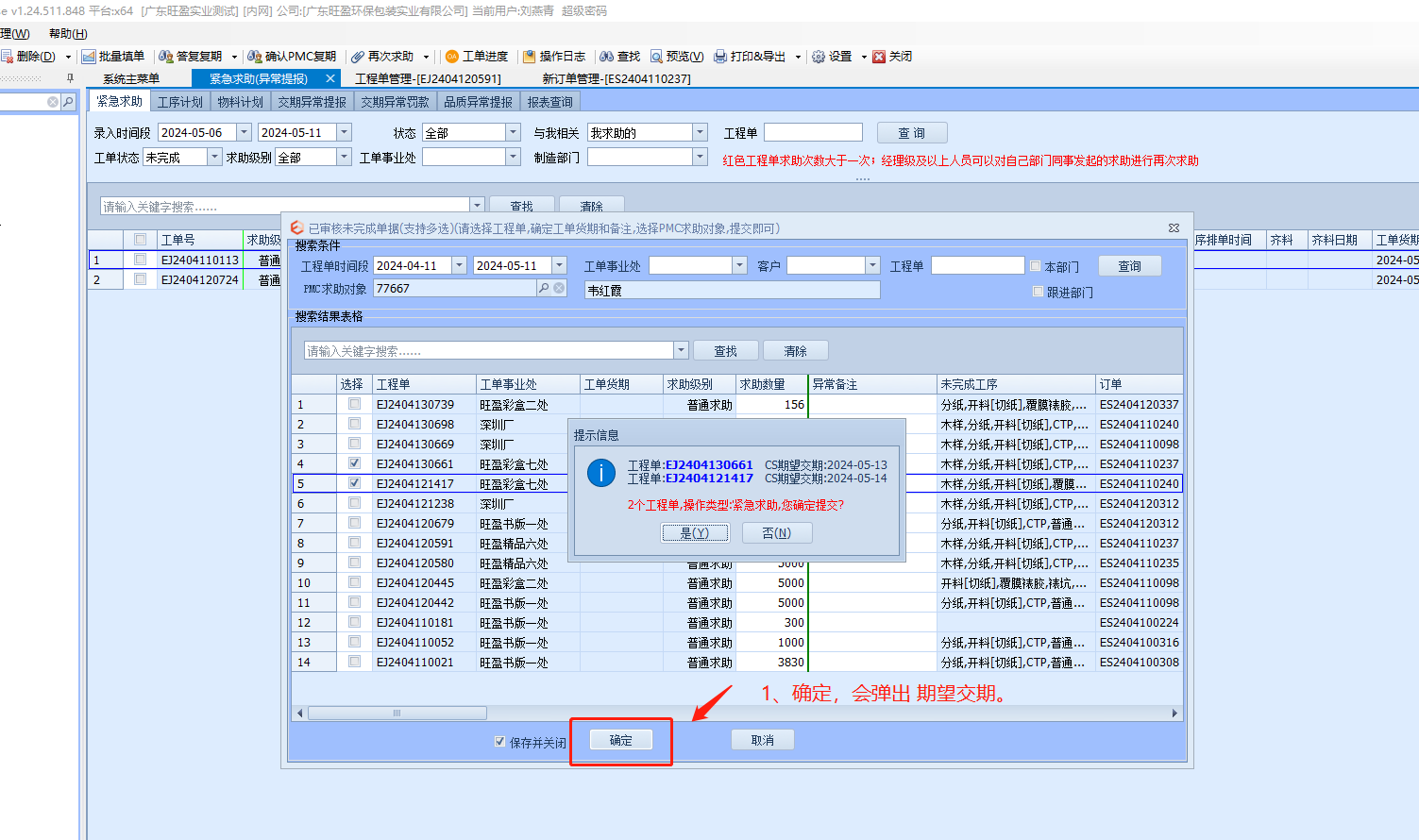
单个开单:
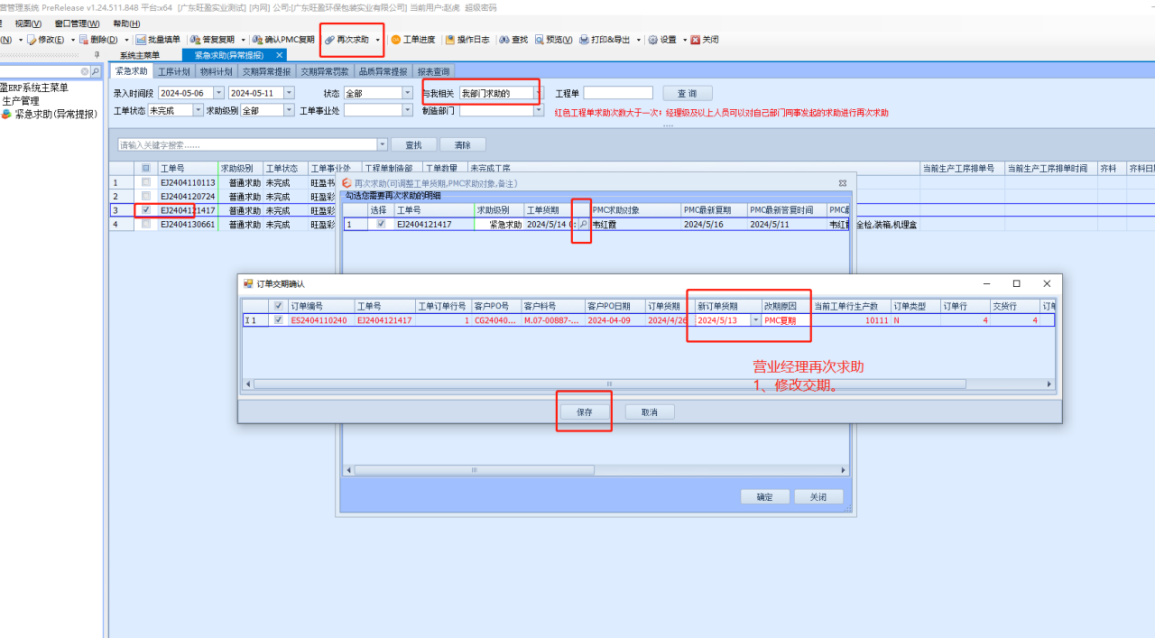
5.2、<再次求助>,CS、CS主管可对自己发起的工单求助,进行快速的再次求助;营业经理及以上人员可以对自己部门同事发起的求助进行再次求助;
操作方法:勾选所需要再次求助的工单,点击菜单<再次求助>在弹窗中输入[求助级别]、[工单货期]、[求助对象]等相关信息,(以上信息会默认带上次求助的信息,可按需修改)。确认信息无误,点击<保存>完成再次求助;
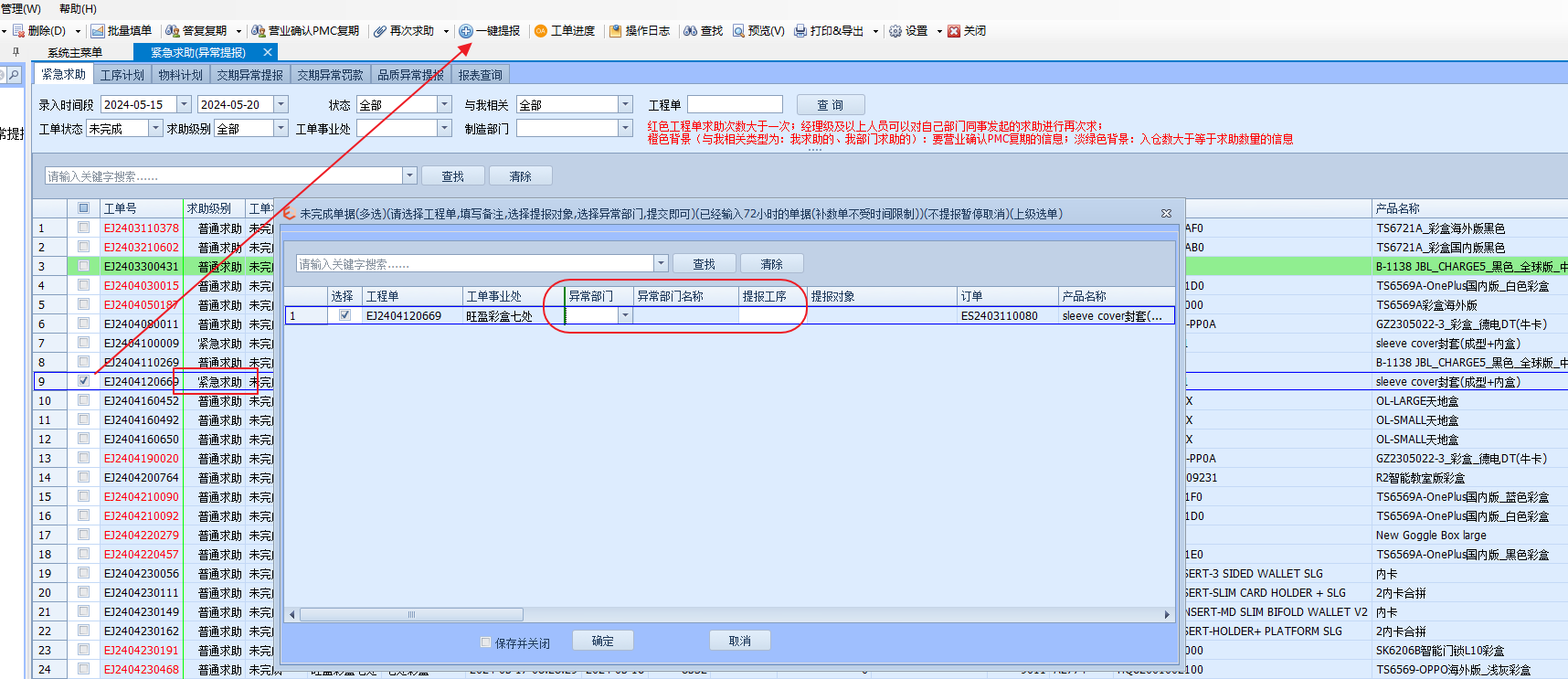
5.3 <一键提报>,[求助级别]为“紧急求助”时,勾选了工单号可点击”一键提报”快速生成<交期异常提报>,目前版本已实现一键新增提报,若需再次提报,暂在<交期异常提报>创建;
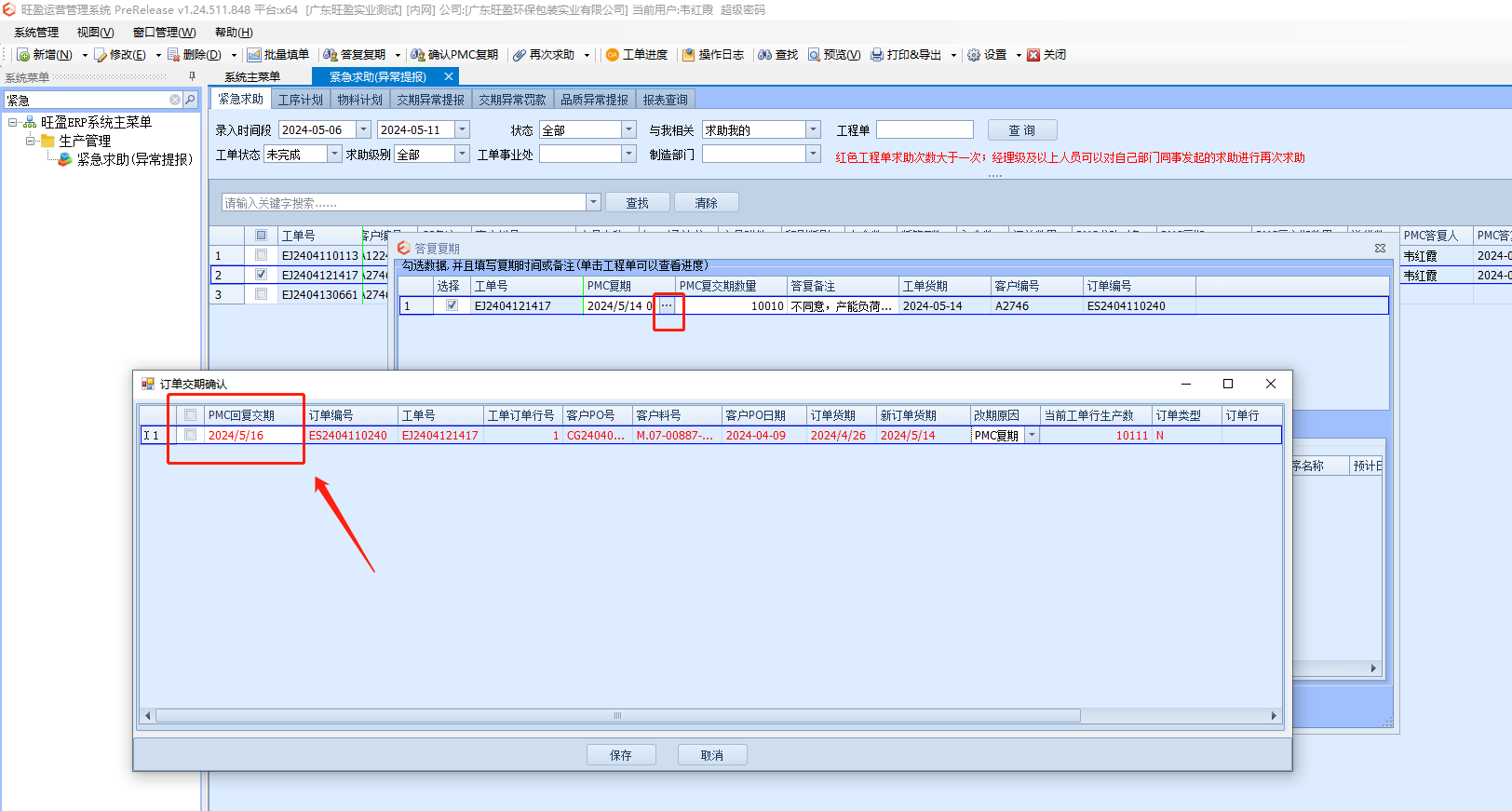
5.4 <答复复期>,用于PMC回复CS的求助。PMC可根据收到的求助进行答复交期,当前版本货期与订单交期确认界面一致,需要点击…在弹窗中回复交期:
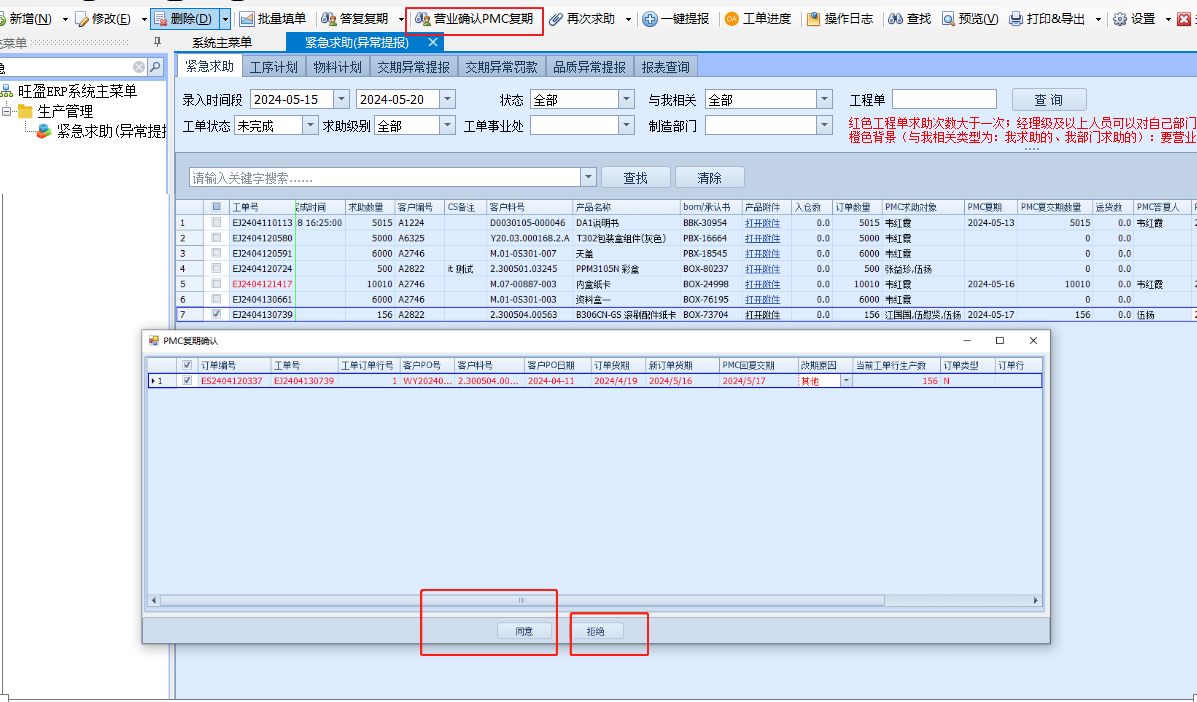
5.5 <营业确认PMC复期>,当PMC复期晚于CS期望交期时,需要CS再次确认货期;操作者可勾选所需要确认的工单,点击<确认PMC复期>,可选同意与拒绝(同意:即按PMC复期修改货期,拒绝则按CS期望交期为准)。