旺盈合同管理系统
用户操作说明
制作部门:软件运维组

制作人员: 李禄勤

审核人员: 曾绳华

创建日期:2023–06–06

编稿状态:正式稿

版本控制:V5.0
目录
目录
第一章 合同系统的基本简述
1、 原合同处理模式
2、 现合同会签模式
第二章 合同系统的使用环境
1、 居于WIN7 32位以上的操作系统
2、居于7.0以上版本的浏览器打开
第三章 合同系统的流程说明
1、流程线路描述
2、流程节点描述
第四章 合同系统的操作指引
1、合同系统用户权限【登陆】
2、合同系统用户建立【相对方】
3、合同系统申请人员【起草】
4、合同系统评审人员【审批】
5、 合同系统管章人员【签章】
6、 合同系统发起人员【入档】
7、 合同系统执行人员【履约】
8、 合同系统跟进人员【归档】
第五章 合同系统的结论
旺盈合同管理系统
用户操作说明
第一章 合同系统的基本简述
旺盈合同管理系统以下简称为合同系统。
1、原合同处理模式
原来在OA的流程方面,建立了以表单化的报表填写及提交处理方式,通过OA的功能进行工作流的链接与监督等。
2、现合同会签模式
居于原来的OA的合同会签上增加了多个功能性操作模块,形成一定集合的合同处理的系统。使合同的会签的使用性更广、操作性更强等特点。现已开发的有网页版、手机版两个方面,通常人们说的是PC端和移动端版本。目前网页版已通过开发、测试等,已具备用户使用的基本需求,可以先上线服务于旺盈合同需求的用户。
第二章 合同系统的使用环境
1、居于WIN7 32位以上的操作系统
2、居于7.0以上版本的浏览器打开
第三章 合同系统的流程说明
1、流程线路描述
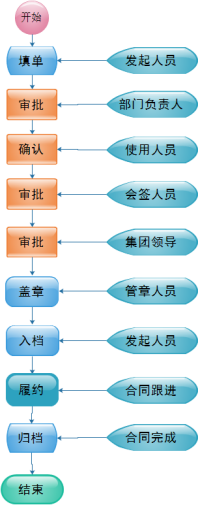
主流程结构:开始–>发起人员【填单】–>部门负责人【审批】–>使用人员【确认】–>会签人员【审批】–>集团领导【审批】–>管章人员【盖章】–>发起人员【入档】–>合同跟进【履约】–>合同完成【归档】–>结束
2、流程节点描述
发起人员【填单】:指发起人负责起草合同或协议的内容,填写系统合同的内容,上传相关的合同、协议的文件。并且提交发起!
部门负责人【审批】:负责跟进人员(发起人员)的合同、协议内容的初步审核。
使用人员【确认】:此使用人员包含了使用、需求、实施、验收、执行等人员,在合同、协议中作为佐证或参与的角色。
会签人员【审批】:指的是负责评估或参与、认同的审批意见。
集团领导【审批】:指的是负责最终决定的审批意见。
管章人员【盖章】:指的是负责公司物理章的管理者,对用章的管理执行人。
发起人员【入档】:指的是对双方或多方均已确认或盖公章的合同进行电子化转换及整理,最后上传到合同系统中。
合同跟进【履约】:指的是对合同、协议等规范的内容进行跟进工作,同时包括收付款等执行问题。
合同完成【归档】:指的是对已完成所有状态的合同、协议进行归档动作。
第四章 合同系统的操作指引
1、合同系统用户权限【登陆】
根据合同系统网页版地址,打开以下用户登陆界面。
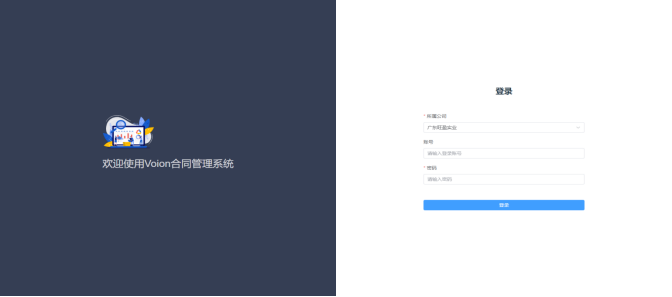
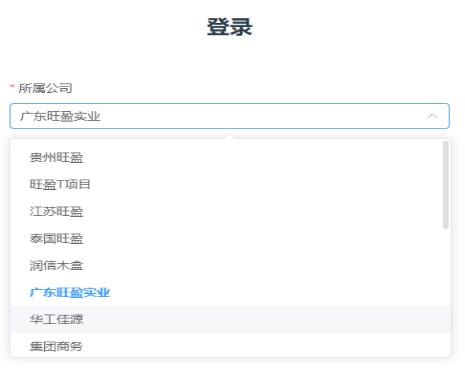
用户可根据自已所在的【所属公司】或【所属事业处】来选择登陆的套帐。如下图所示。
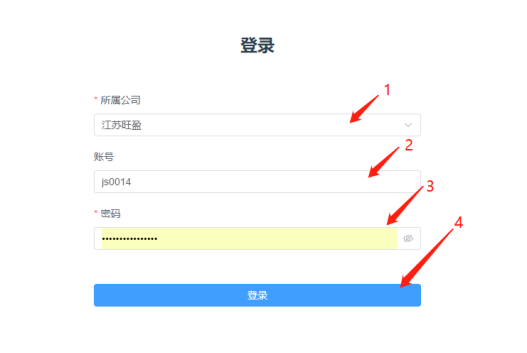
根据操作手册的需要,小编随机抽取【套帐】及【人员帐号】进行相关操作的记录及描述。如下图所示,选择好【所属公司】和输入【帐号】、【密码】,点击登陆后进入合同管理系统操作界面。
2、合同系统用户建立【相对方】
相对方:是指在双方签订协议或合约时,我们公司为合同一方,另一方我们用相对方表示。
(1)查询相对方操作
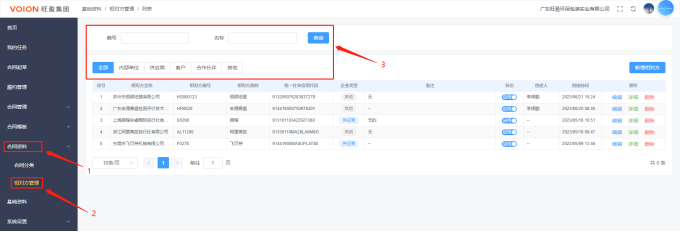
进入旺盈合同管理系统,点击【合同资料】,再点击【相对方管理】,进入相对方管理界面。如下图所示!在箭头指示【3】,可以在编号及名称录入框输入信息,点击【查询】按钮对相对方信息进行查询。
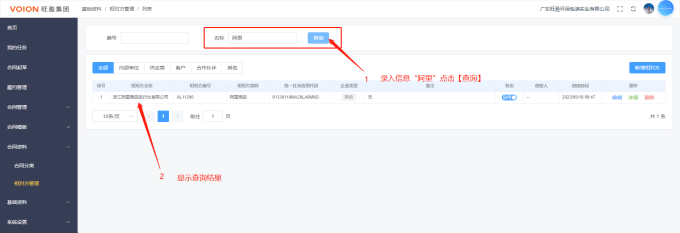
在名称录入框中录入信息“阿里”点击【查询】,在下图【2】指示的位置,系统将查询到的结果显示出来。没有找到则系统会无内容显示。这里在录入框支持模糊搜索功能。如下图所示!
(2)新增相对方操作
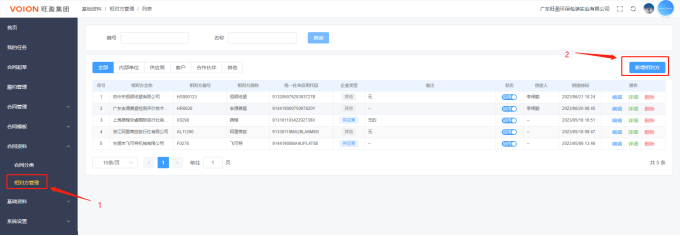
根据下图所示,点击左边菜单列表,打开相对方管理界面,点击【新增相对方】按钮,如下图所示!
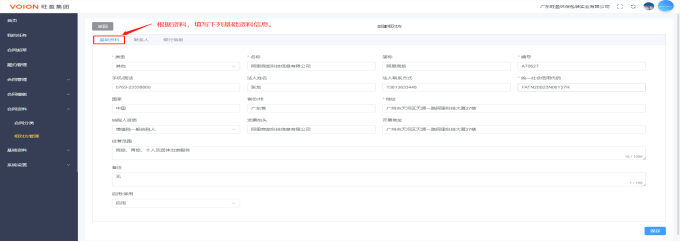
在【基础资料】界面,根据相关资料信息录入在基础资料对应的录入框中,完成录入动作。如下图所示!
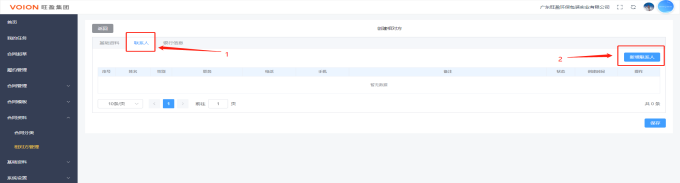
根据下图所示,点击左边菜单相对方管理项,在【联系人】界面,然后点击【新增联系人】按钮。如下图所示!
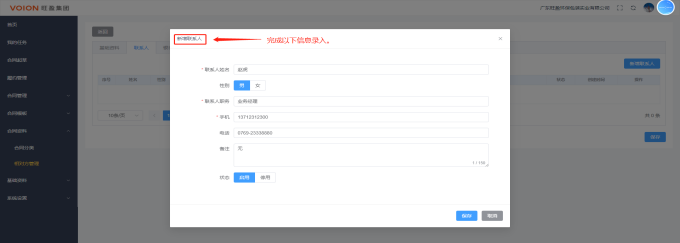
打开新增联系人的界面,根据相关资料由填单人负责录入联系人信息在对应的录入框中。如下图所示!
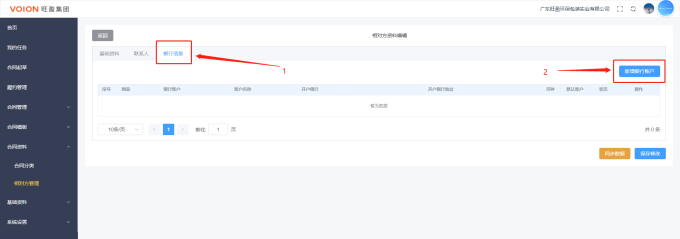
根据下图所示,点击左边菜单相对方管理项,在【银行信息】界面,然后点击【新增银行帐户】按钮。如下图所示!
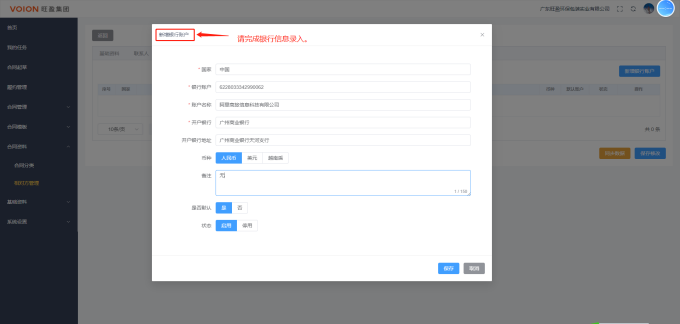
打开新增银行帐户界面,根据相关资料录入银行帐户信息在对应的录入框中。如下图所示!
(3)编辑相对方操作
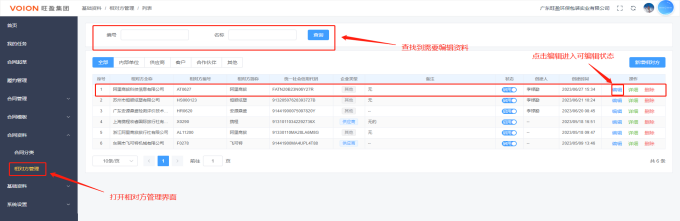
在【相对方管理】界面,查找到需要编辑的资料,点击进入编辑状态完成编辑内容。如下图所示!
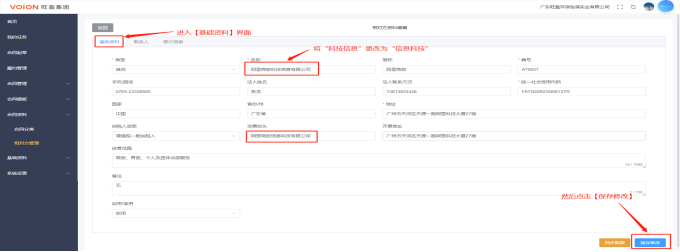
进入需要修改的界面,如下图所示,进入基础资料界面,将名称“科技信息”更改“信息科技”,然后点击【保存修改】。
(4)删除相对方操作
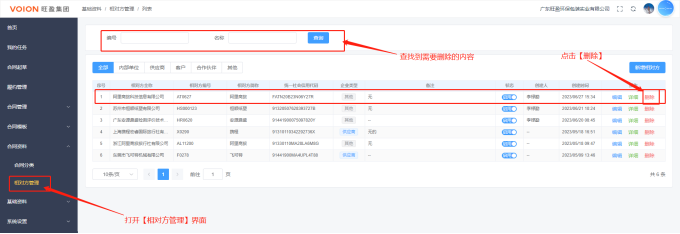
在【相对方管理】界面,查找到需要删除的资料,点击进入【删除】。如下图所示!
3、合同系统申请人员【起草】
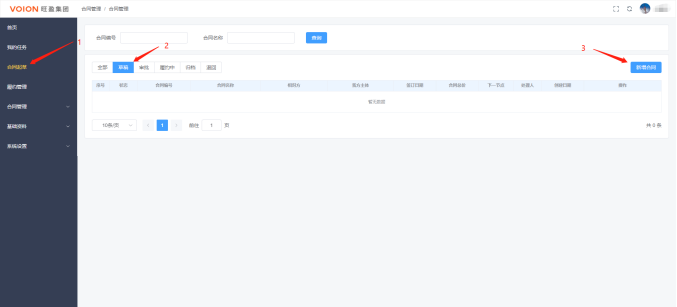
根据下图所示,依照数字标识的方向分别点击【1】合同起草,【2】草稿,【3】新增合同。依次完成后进入下一个界面。
根据下图所示,起草合同会签需要完成【1】合同基本信息、【2】付款信息、【3】合同附件等版面的资料填写或补充。
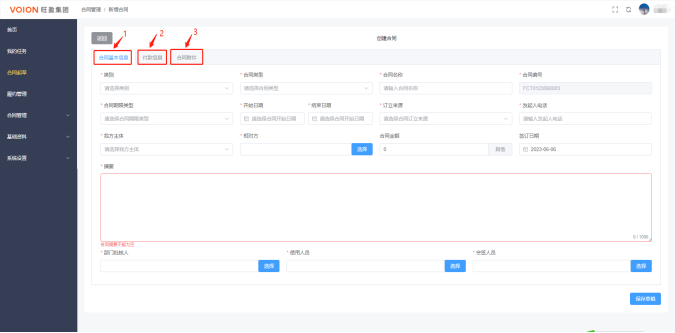
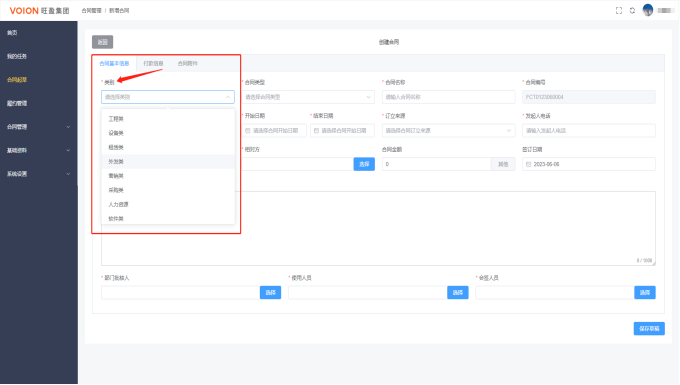
根据如下合同基本信息版面,可以看到【类别】,其包含各大需求归属类别选项,有工程类、设备类、租赁类、外发类、营销类、采购类、人力资源、软件类、物流类、其他类等。用户可按照自已的需求选择所需的归属类别。
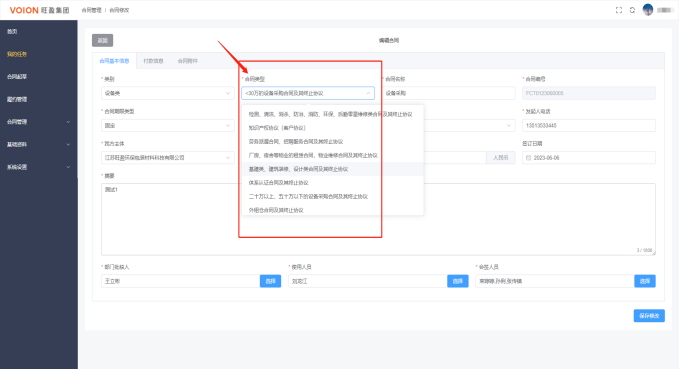
根据如下合同基本信息版面,可以看到【合同类型】,其包含各大需求归属类别所对应的合同或协议类型。如下图红框内所示。目前大致分为25个类,后续可以根据用户的需求而增加新的类型。
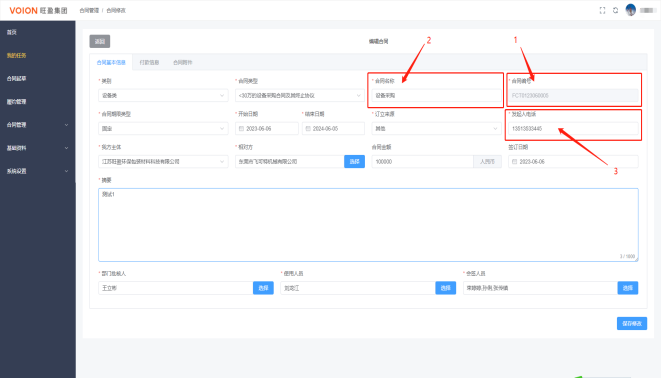
根据如下合同基本信息版面,我们看到【1】合同编号、【2】合同名称、【3】发起人电话等三个必填项。合同编号在于甲乙方角色的不同,其呈现出系统自动流水码的形式和可编辑录入文件合同编码的形式,此编号要求严谨,不得与文件不一致;合同名称则于编制合同一方设定的名称为准,并填入在合同名称中,名称与文件一致;发起人电话填写资料填报人的联系方式。
根据如下合同基本信息版面,我们看到【1】合同期限类型、【2】开始日期、结束日期等选填项。如选择“固定”项,则必须填写开始日期与结束日期。若选择“非固定”项,则可不考虑填写日期。
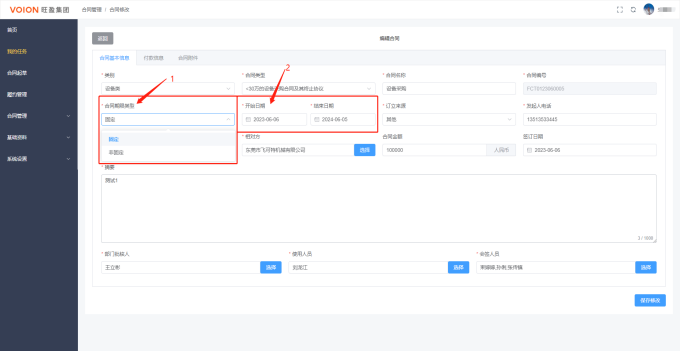
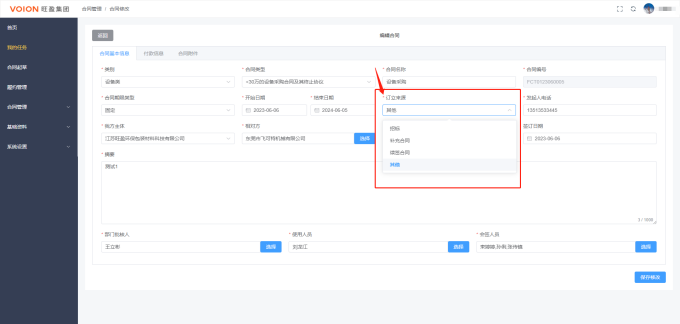
根据如下合同基本信息版面,我们看到订立来源,该项表示选择订立方式,一般订立的方式有正常、补充、续订、其他等。
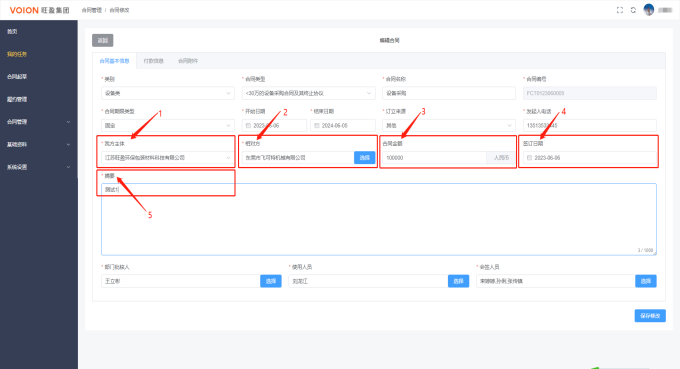
根据如下合同基本信息版面,我们看到【1】我方主体、【2】相对方、【3】合同金额、【4】签订日期、【5】摘要等。“我方主体”是我司选择签订合同或协议的公司全称;“相对方”是与我司签订合同或协议的一方;“合同金额”这里可以不需要填,可由“付款信息”版面关联过来;“签订日期”选择签订的合同或协议的日期,如没有日期可选择相近的日期。“摘要”指的是填写合同的重点信息或原由,一般字数在200个以内为佳。
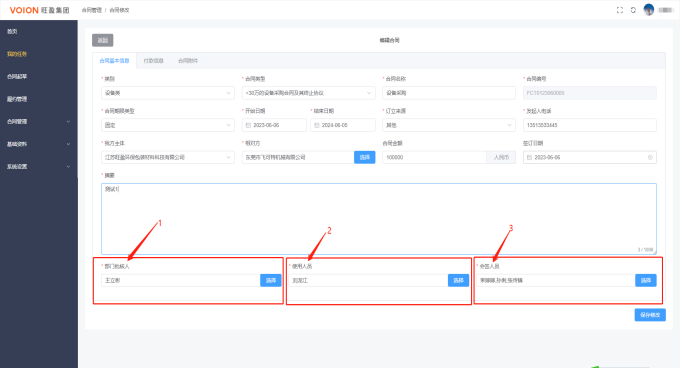
根据如下合同基本信息版面,我们看到【1】部门批核人、【2】使用人员、【3】会签人员。“部门批核人”指的是上级主管及部门负责人;先填写则流程先批核,后填写则流到后面批核。“使用人员”是指执行人员或受用人员,又或者是跨部门需知会的人员。“会签人员”是指跨部门及公司层面批核人员。
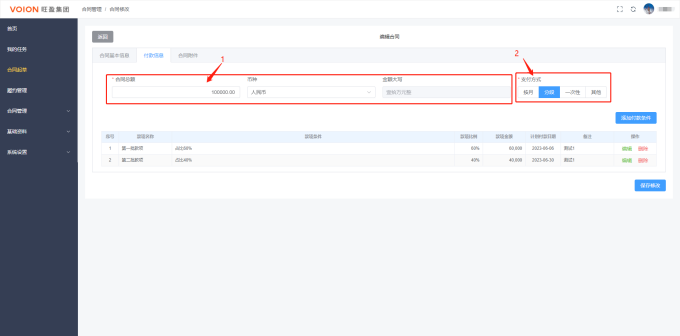
根据如下付款信息版面,我们看到【1】合同总额、【2】支付方式。“合同总额”指的是合约履行所包含的所以费用及相应币种的累积。“支付方式”包含有按月、分段、一次性、其他等。
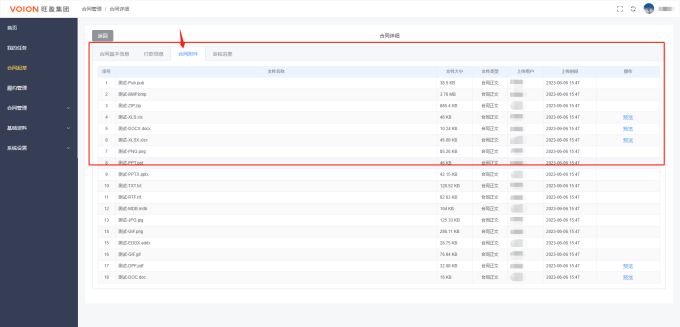
根据如下合同附件版面,我们看到上传的是相对方公司的相关文件。如营业执照、收款帐号、完税证明、合同协议等。填写完全资料信息后,点击“保存修改”按钮将起草的资料保存下来。
4、合同系统评审人员【审批】
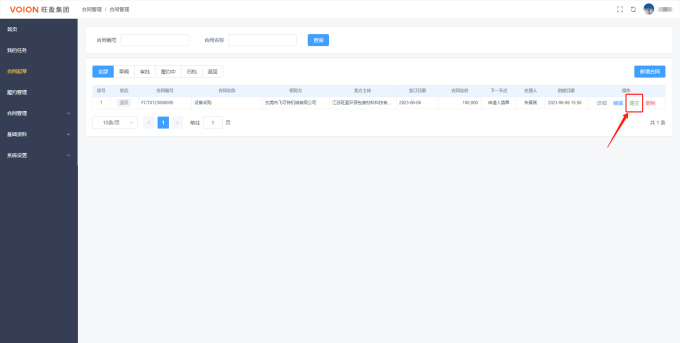
发起人根据填写的内容,确认无误后,参考下图在合同起草菜单中找到需要发起会签的数据,点击下图红框中的“提交”按钮。
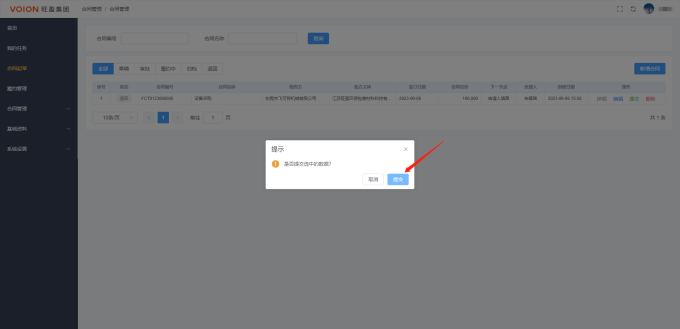
根据下图所示,系统提示“是否提交选中的数据?”,如果确认则点击“提交”,否则点击“取消”。提交数据后,发起人可以通过审核进度查看合同数据的会签的节点情况,同时对停留时间较长的可以点击“催办”在停留节点的审批人员。
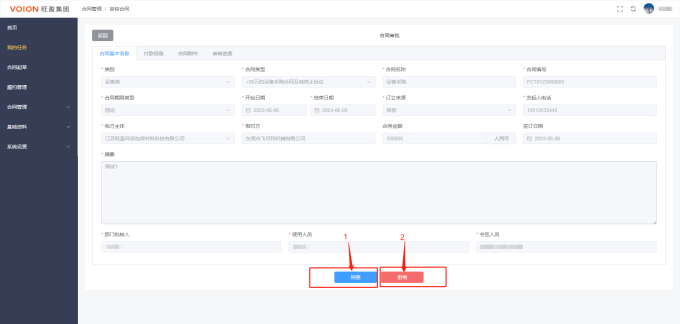
根据下图所示,使用人员、会签人员、审批人员等收到信息提示进入合同系统,并在我的任务中找需要办理的数据,点开详细可以查看(如下图)。【1】同意、【2】拒绝。点击同意则通过审批并填写审批意见,反之,点击拒绝则退回发起人节点且填写退回意见。
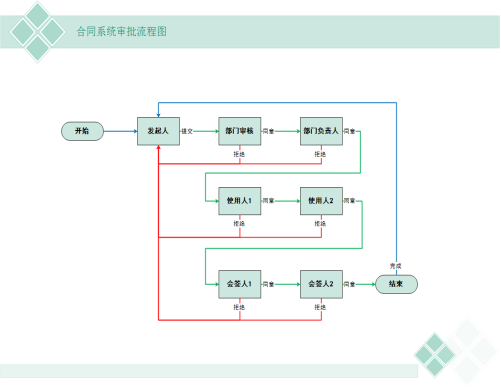
合同系统【审批工作流程】。
工作流描述:由【发起人】提交合同资料;部门岗位的上级做【部门审核】,同意则下一步,拒绝则退回发起人;部门主管单位/人作【部门负责人】审批,同意则下一步,拒绝则退回发起人;由使用人1作【审批】动作,同意则下一步,拒绝则退回发起人;由使用人2作【审批】动作,同意则下一步,拒绝则退回发起人;由会签人1作【审批】动作,同意则下一步,拒绝则退回发起人;由会签人2作【审批】动作,同意则下一步,拒绝则退回发起人;最后结束流程,将完成结果通知发起人。
5、合同系统管章人员【签章】
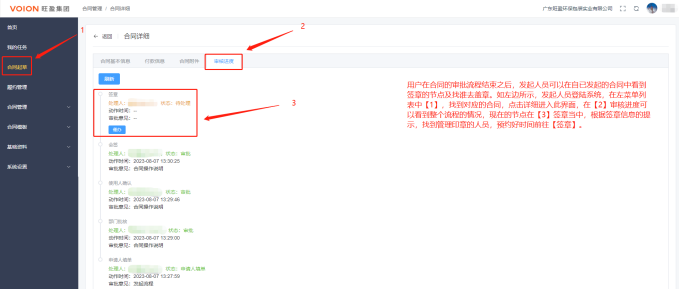
用户在合同审批流程结束之后,发起人员可以在自已发起的合同中看到签章的节点及管章人员信息。如下图所示,发起人员登陆合同系统,在左菜单列表中【1】点击,系统打开相应界面,找到对应要签章的合同,点击详细进入另一个界面,在【2】审核进度可以看到整个流程的情况。下图节点在【3】签章当中,根据签章信息的提示,找到管理印章的人员,预约好时间前往【签章】。
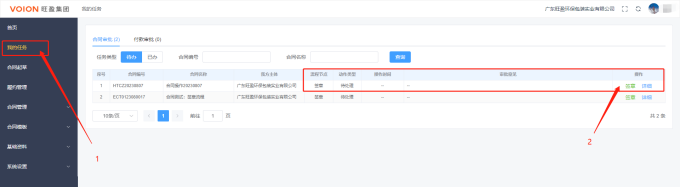
印章管理人员登陆合同管理系统,点击我的任务【1】,找到相应需要签章的合同或协议的文件数据,点击签章【2】进入详细界面。
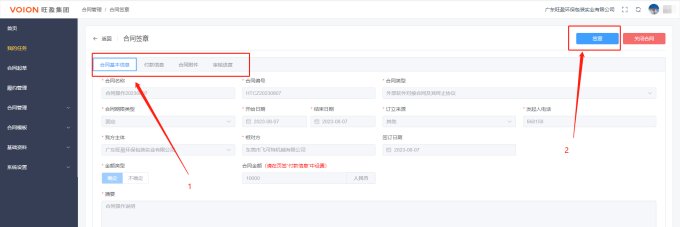
印章管理人员在合同详情中可以参阅合同的详细内容等所有相关的信息。如下图所示,点击【1】进行合同查阅 ,点击【2】,对需【签章】的合同进行盖章处理。点击【关闭合同】,则直接将合同作废。
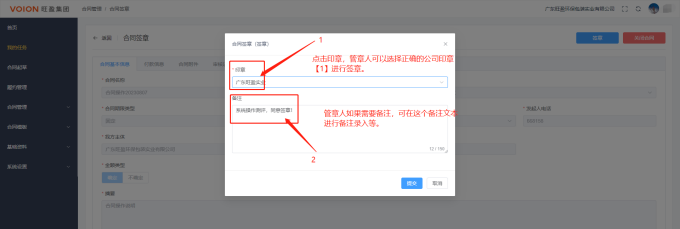
印章管理人员打开选择印章的界面,如下图所示,点击印章,管章人员可以选择正确的公司印章【1】进行签章。管章人如果需要备注,可在这个备注文本,进行备注录入等,最后点击提交即可。若关闭合同或作废合同则点击【关闭合同】即可。
6、合同系统发起人员【入档】
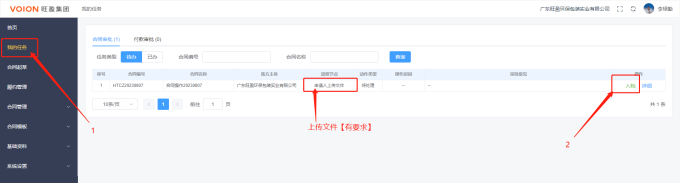
根据下图所示,发起人员登陆系统,点击【1】左侧【我的任务】,然后点击右侧的【2】入档按钮。注意,这里的入档特指为导入双方或多方已盖章、签字的有效文件的【彩色】电子档。电子档为独一份,是将多张不同页的文件合并为一个正确的电子档。
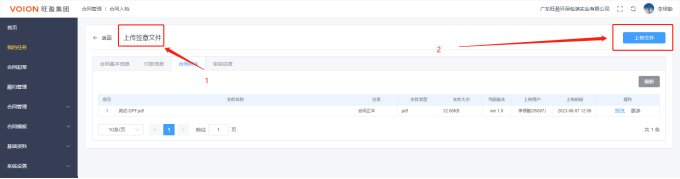
进入下图相应的页面,请认准【1】的箭头指向的地方【上传签章文件】,然后点击【2】的地位置【上传文件】。
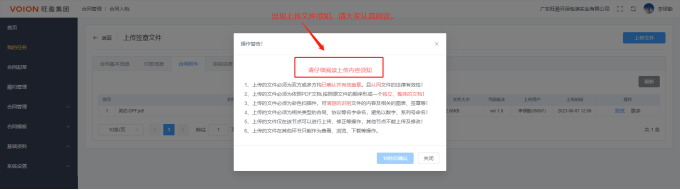
如下图所示,点击【上传文件】出现“请仔细阅读上传内容须知”,这里对上传的注意事项作了六点说明。用户阅读清楚后,点击【确认】进行下一步。
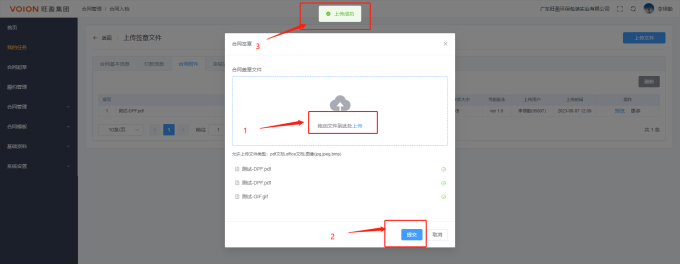
如下图所示,点击【1】所指示的上传按钮进行上传签章文件,点击【2】提交上传的动作。然后看到【3】上传成功的信息。这代表上传完毕。
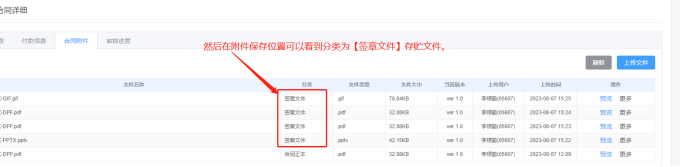
根据下图所示,进行上传签章文件的操作后,可以在附件保存的位置查看到分类为【签章文件】的签章有效文件。
7、合同系统执行人员【履约】
履约的这个环节,可以分解为多种情况,涵盖了对使用、需求、实施、验收、执行确认、付款等环节采取了履约的一种形式。
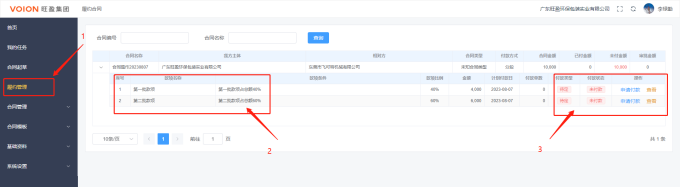
根据下图所示,用户点击【1】进入履约管理,在【2】的地方可以看到履约的两批款项,在【3】可以看到款项未支付的情况。
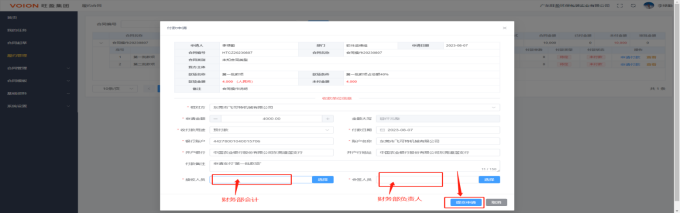
根据申请付款的需要,点击【申请付款】按钮,进入申请付款的信息填写界面,如下图所示。完成相应的信息填写之后点击【提交申请】,然后进入【申请付款】的审批流程。
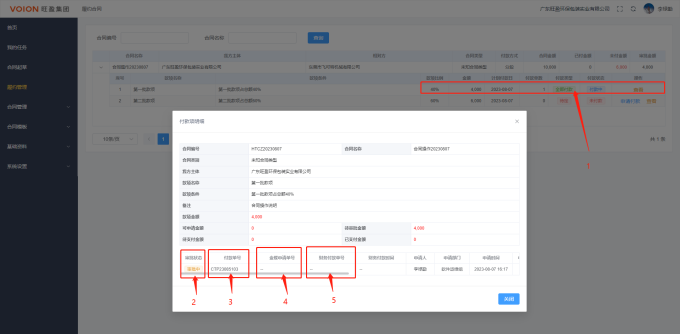
根据提交申请情况,我们可以根据下图看出,信息【1】中付款类型已变为【全部付款】,付款状态变为【付款中】。【2】审批状态为【审批中】且已产生付款单号【3】。待审批流程走完,会产生金申请单号【4】,由财务会计进行请款,请款成功后由出纳进行款项支付,同时产生财务付款单号【5】,最终此批付款完成。
8、合同系统跟进人员【归档】
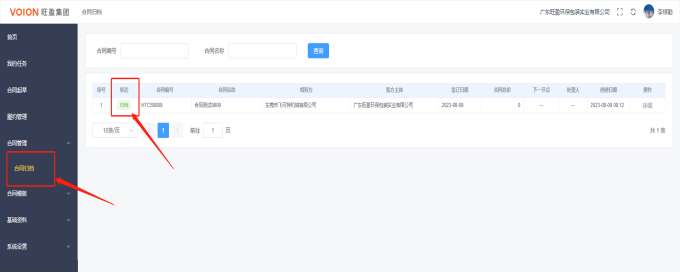
合同、协议履约结束后,系统将合同、协议自动进行电子化【归档】,归档后进入封存状态。仅允许有权限的岗位人员可以查阅。
第五章 合同系统的结论
1、用户可以根据自已需求,新增加相对方操作;对已经存在的相对方公司可进行相关信息更新及维护。
2、用户可以管理及查阅自已发起或经手的相关合同,并对未结束的合同进行跟进、追踪等操作。