一、选择所需要登录的账套,输入账号密码, 登录ERP
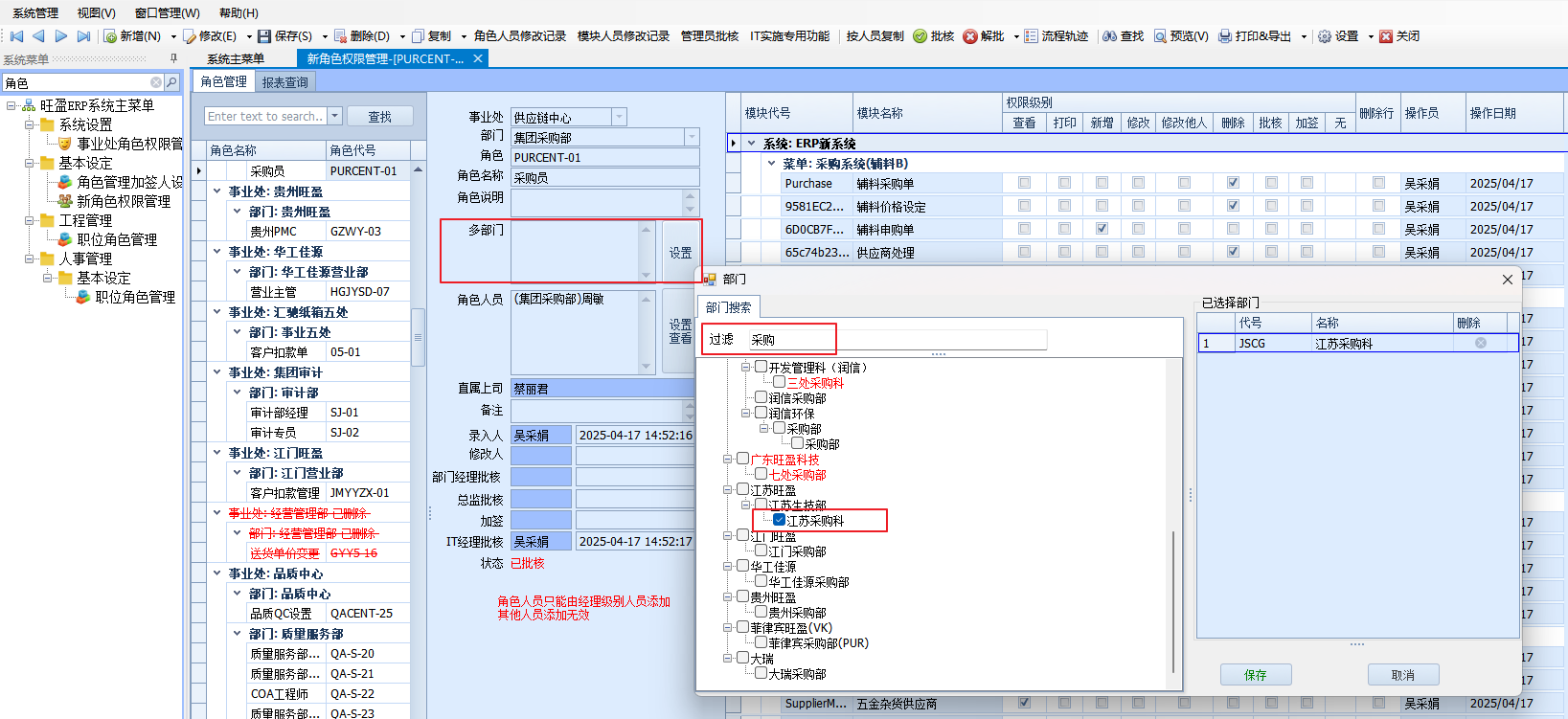
二、如图1,在左上方搜索框输入所需打开的模块,进行模块查找,双击打开模块;
或者通过路径:基本设定->新角色权限管理 打开
图1
三、如何创建新的角色,比如创建一个采购员角色
步骤一、新增角色
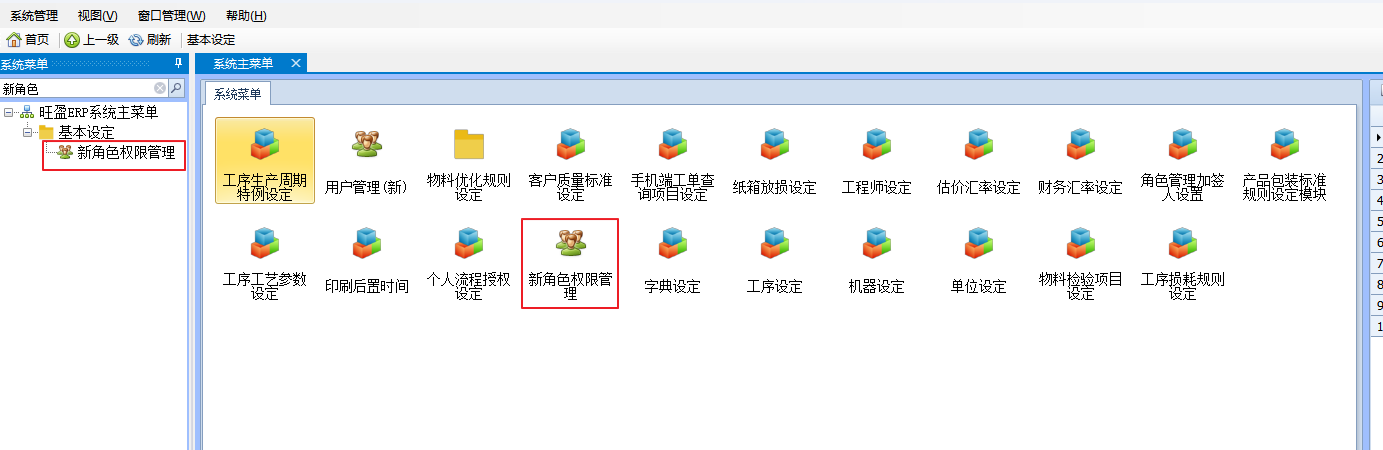
1、点击<新增>,维护所需要的角色内容,
2、在表头白底栏位必填,可按所需创建的角色选择事业处和主要部门,并按需补充完整其他栏位的内容
3、在右边模块空白处右击,并点击<添加>,打开选择模块的弹窗
图2
步骤二、添加模块
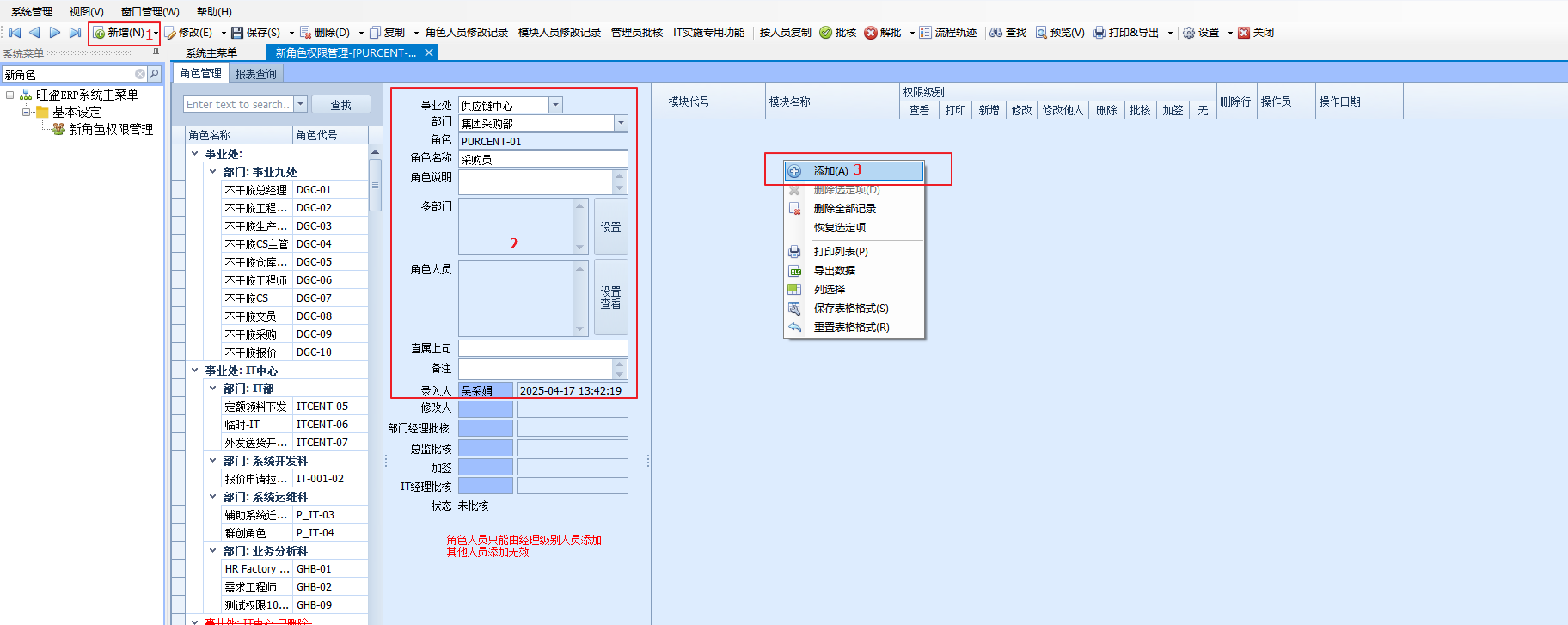
4、在选择模块的弹窗中,勾选所需要的模块;
5、确认所选模块无误后,点击<确定>返回新角色权限模块的主页,此界面将显示所有已添加的模块;
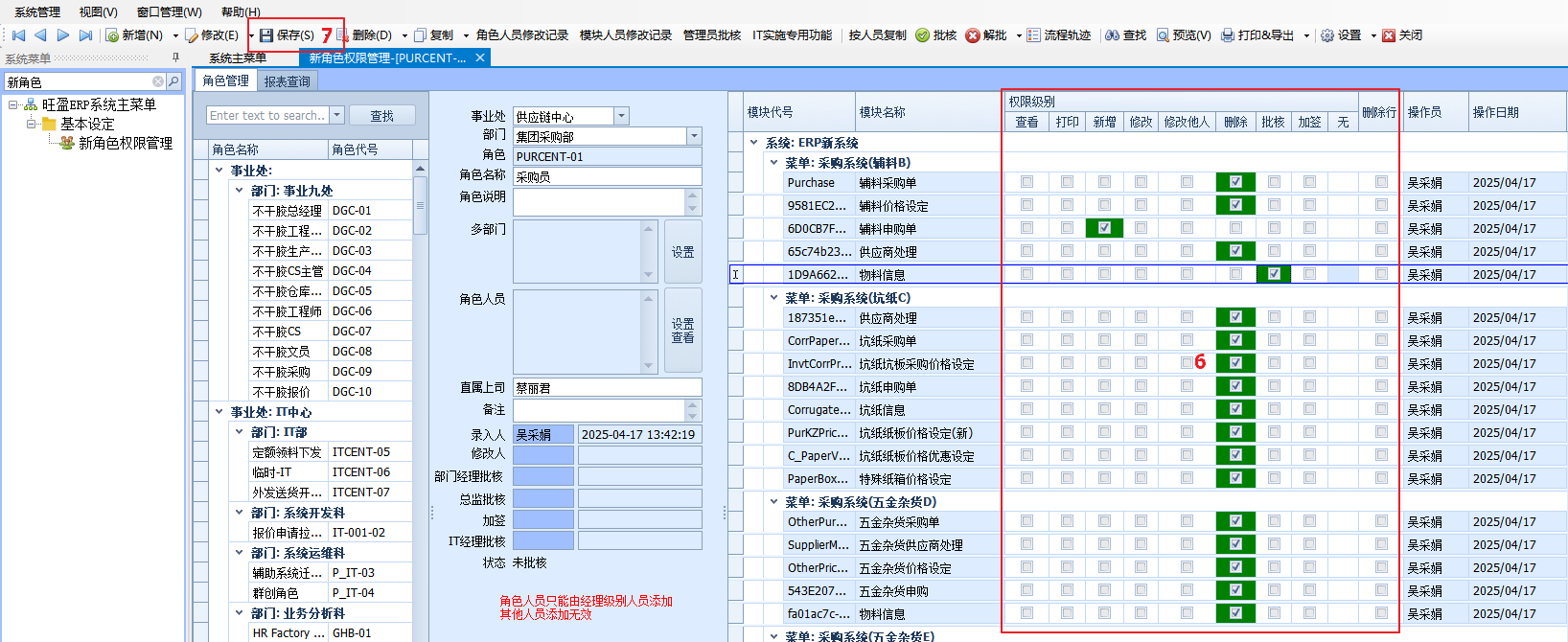
6、按角色在”权限级别”勾选所需要的级别;权限级别只能单选,有右边的权限将会包含左边的权限,比如勾选<新增>权限,那么对应模块则会有<查看>、<打印>和<新增>的权限。
7、以上信息确认无误后,点击菜单上的<保存>,点击保存后系统会自动发起审批流程,审批流程跑完角色才能生效。
图3
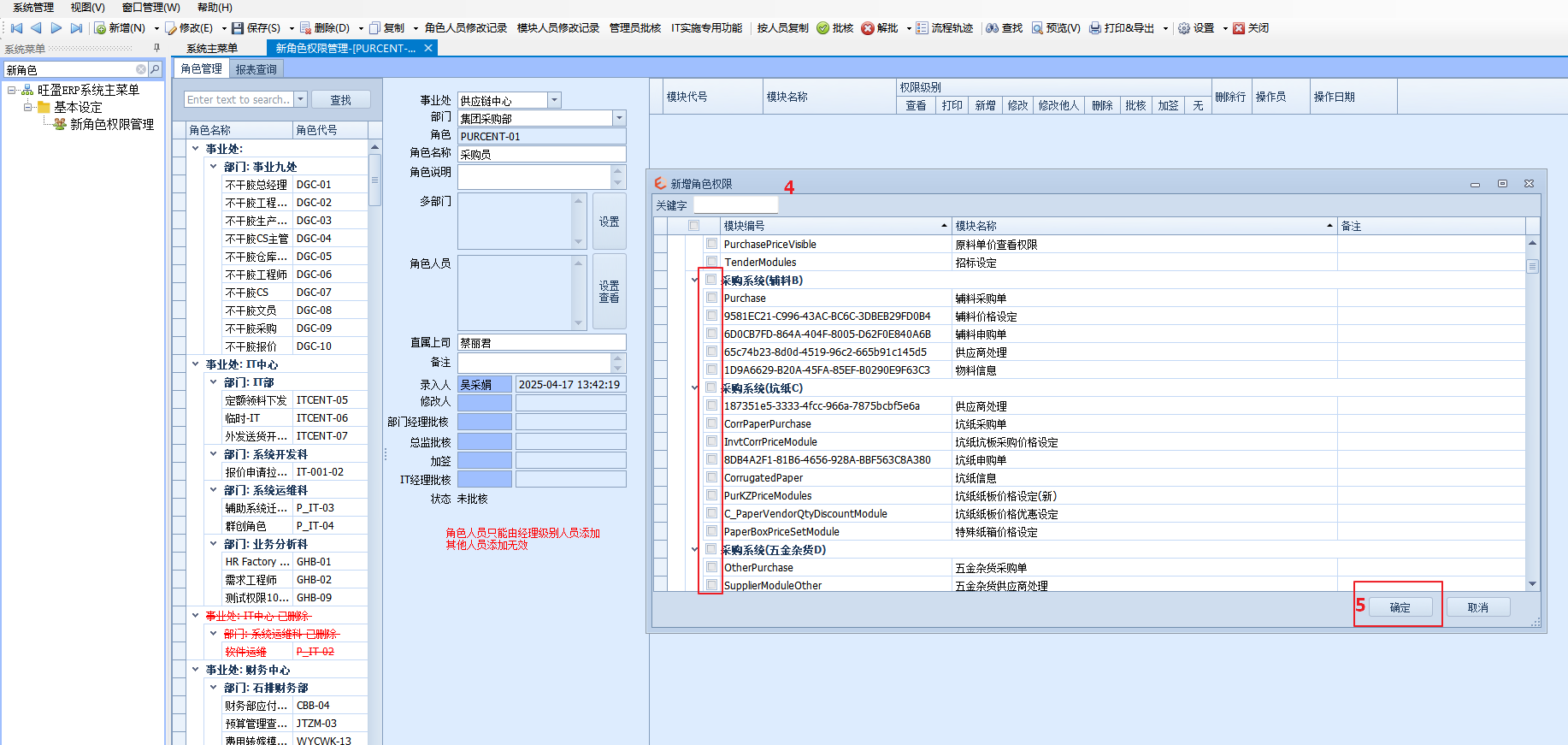
图4
步骤三、授权人员 (该操作不用解批角色,通常需要各部门经理级及以上人员才能授权)
8、打开相应的角色,点击角色人员区域的按钮<设置查看>, 打开《查看设置人员》的弹窗;
9、 在 《查看设置人员》窗口空白处右击,选择<添加>打开《用户选择》弹窗;
10、在 《用户选择》的弹窗中,空白框输入工号或姓名,按回车或是点击按钮查找,可快速勾选添加人员;勾选后会显示在可授权清单;反勾选可清除授权;
11、确认授权人员名单正确后,可点击当前窗口的<确定>按钮,返回 《查看设置人员》
12、在《查看设置人员》窗口点击<保存>,完成人员的授权
图5
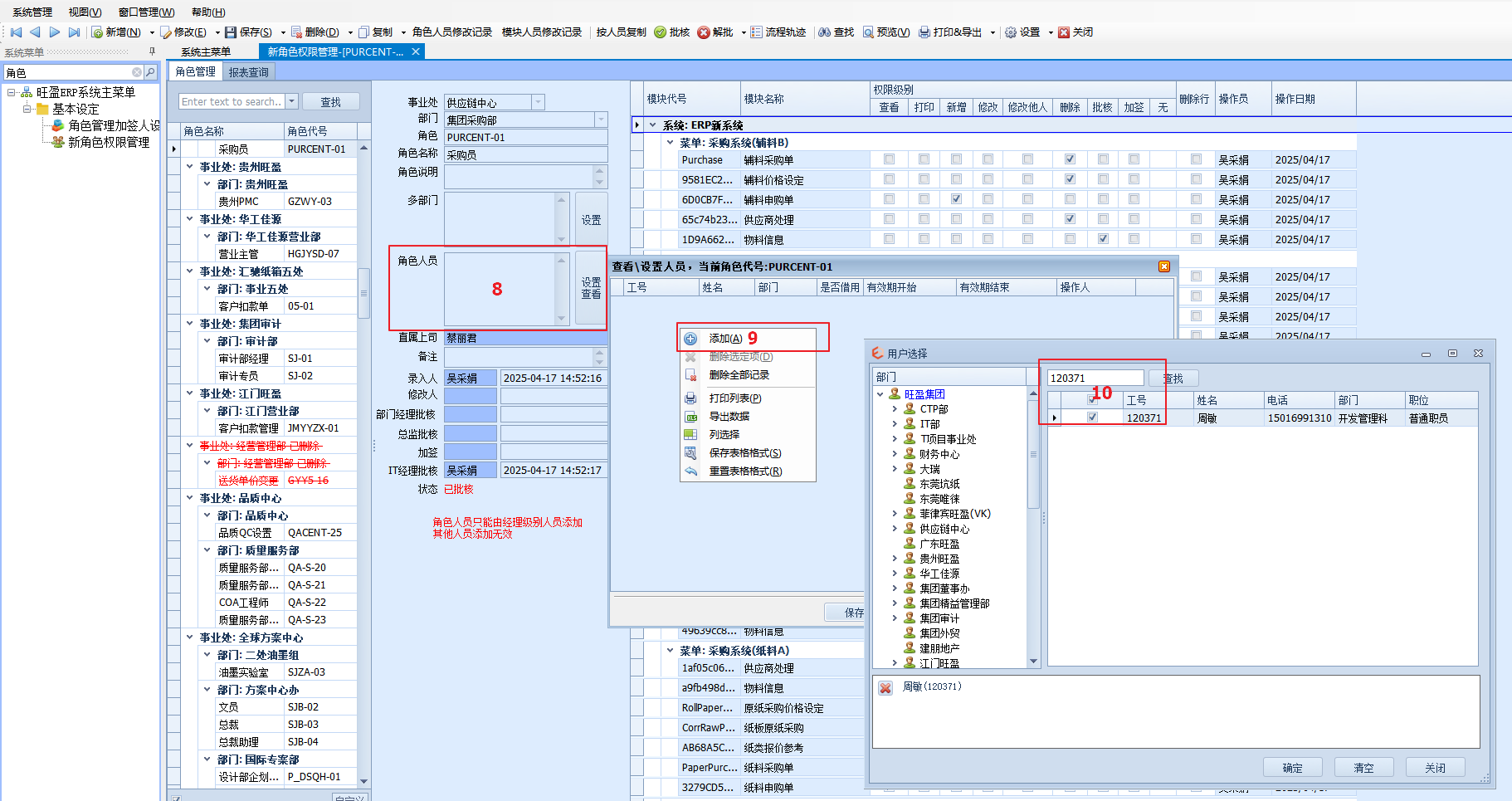
图6
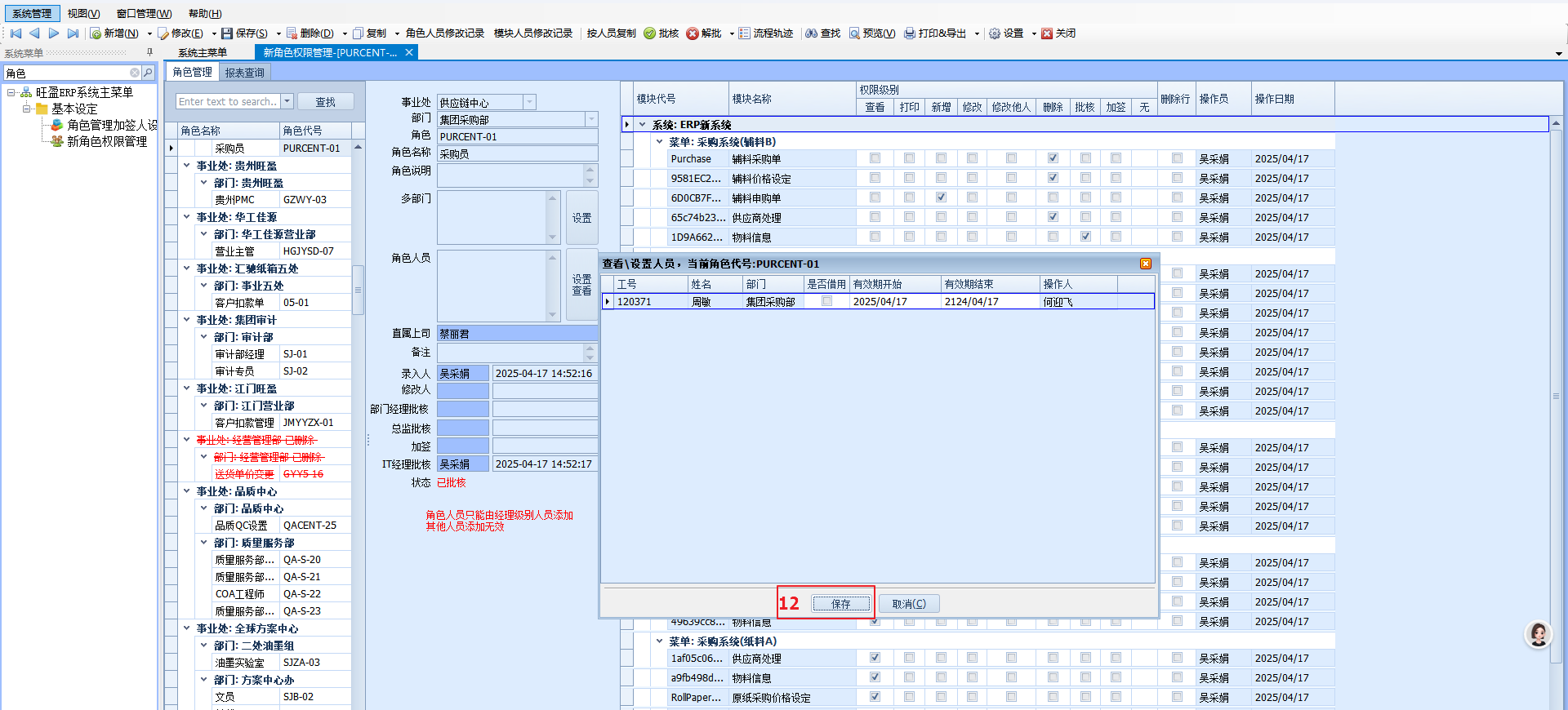
四、 如何根据原有角色授权人员
步骤、如何根据原有角色授权人员 (该操作不用解批角色,通常需要各部门经理级及以上人员才能授权)
路径:《 基本设定->新角色权限管理->报表查询》选择报表名称#角色管理查询(新)
1、按下图步骤,先找到现有有权限人员所在的角色,预览报表,并点击报表上所需要的角色代码,快速打开角色模块
2、在角色模块按步骤三 授权人员,进行调整
图7
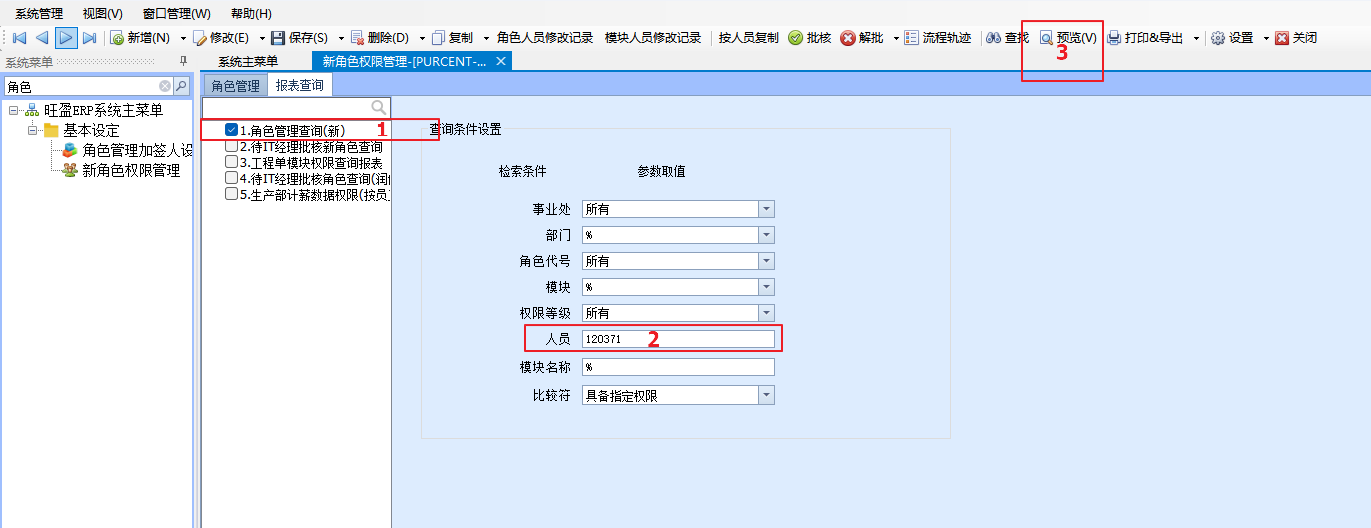
五、 如何按人找到角色编号修改模块权限
步骤、如何按人找到角色编号修改模块权限 (该操作不用解批,直接点击修改,通常需要各部门经理级及以上人员才能授权)
路径:《 基本设定->新角色权限管理->报表查询》选择报表名称#角色管理查询(新)
1、按下图步骤,先找到现有有权限人员所在的角色,预留报表,并点击报表上所需要的角色代码,快速打开角色模块
图8
2、点击菜单<修改>, 在右边模块空白处右击,并点击<添加>,打开选择模块的弹窗,参照步骤二进行添加模块,保存后会重新跑审批流程,敏感模块将由模块负责人批核才能生效。
步骤六、如何设置《多部门》,该场景适用同工作性质有多个部门的职能部门,通常需要通知IT管理员添加。
图9