TMS-派车管理
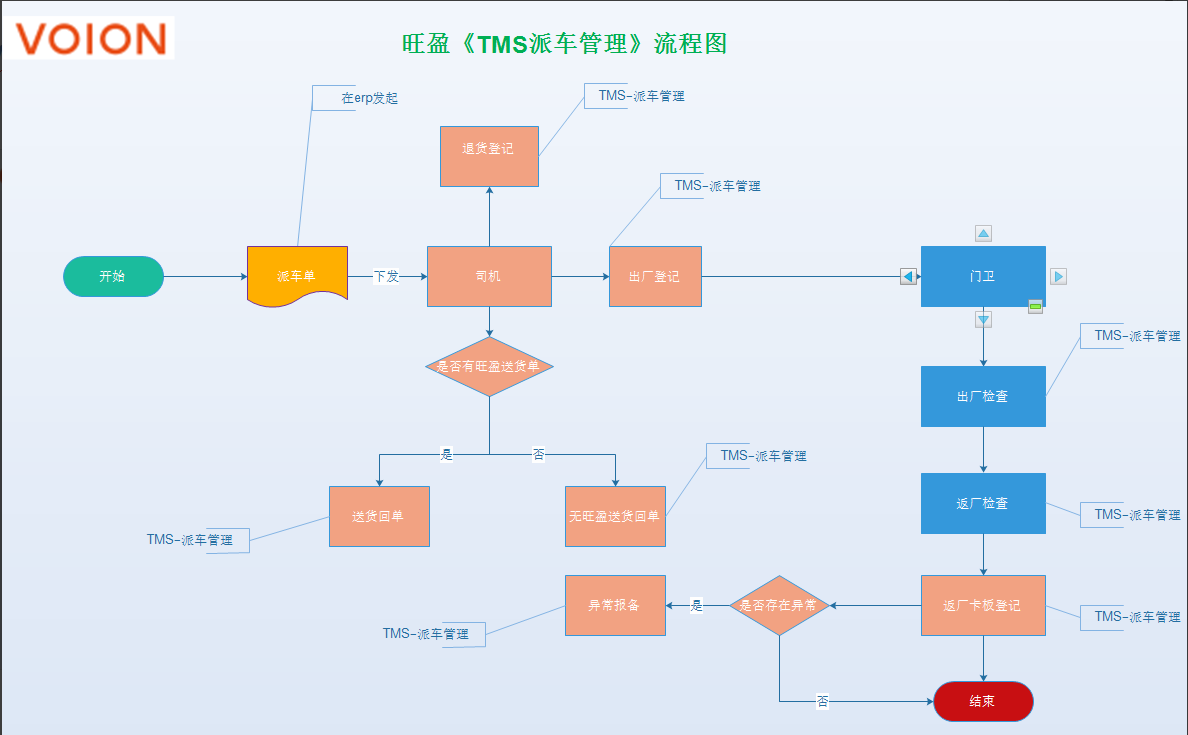
1、总流程
2.操作说明
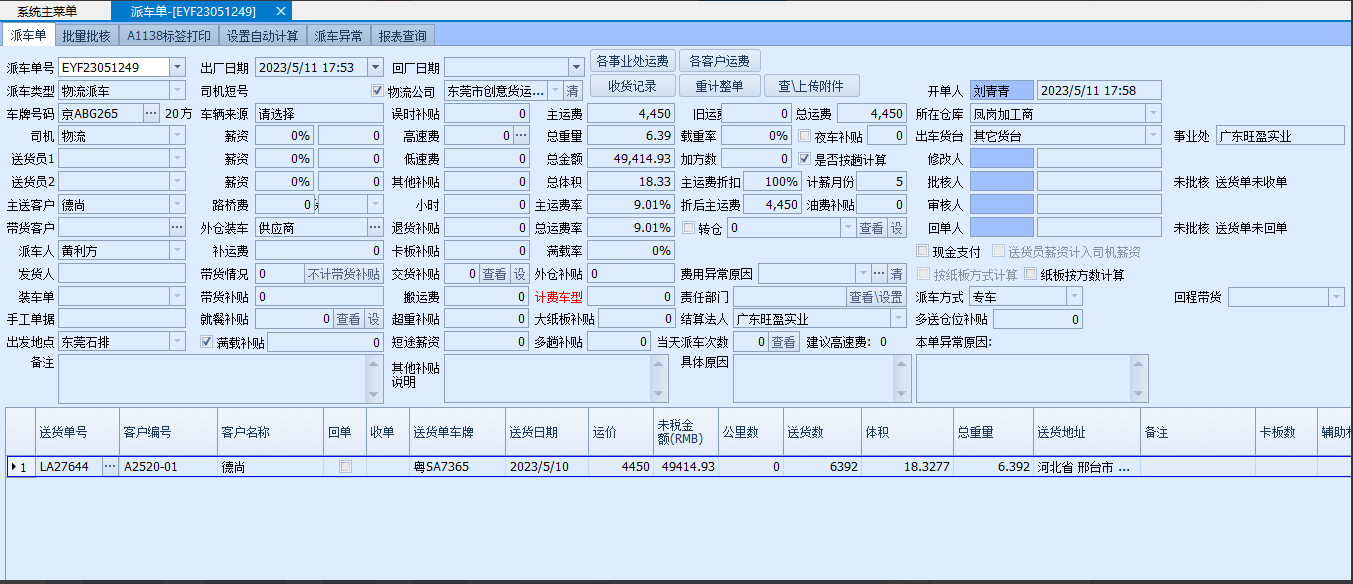
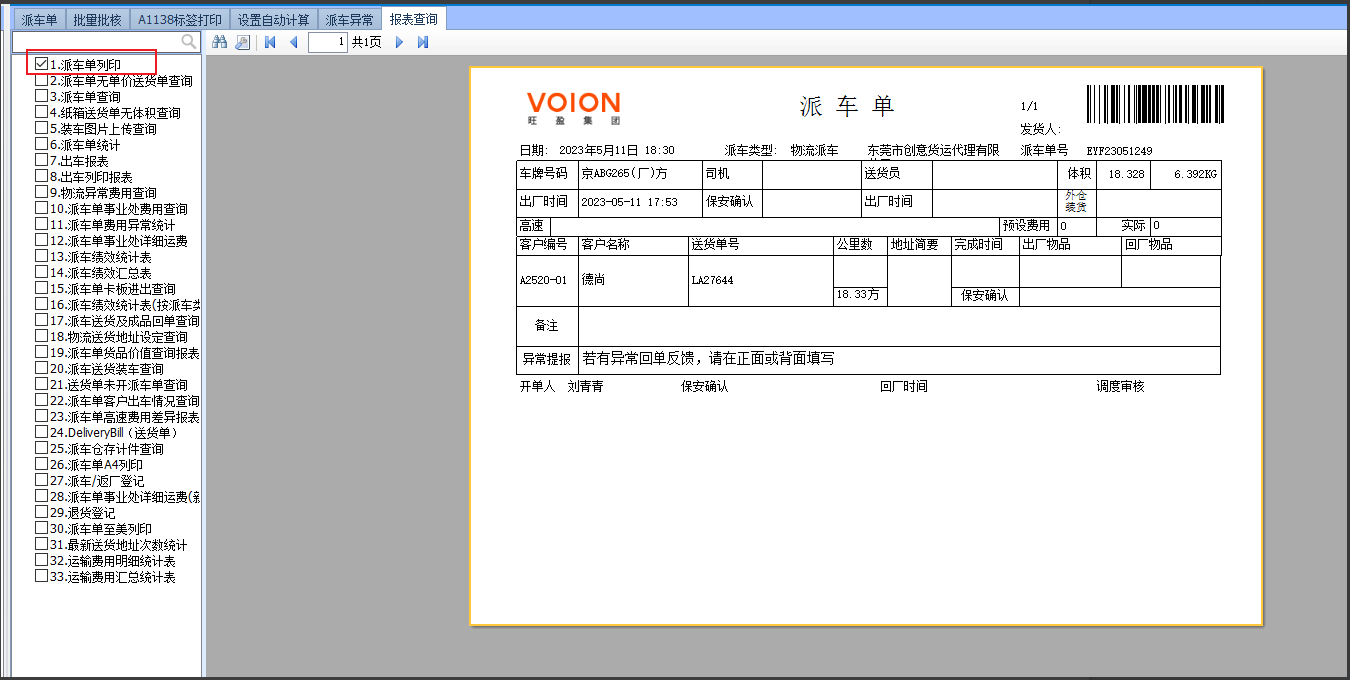
2.1.ERP制作派车单,打印下发给司机

2.1.1车牌二维码打印
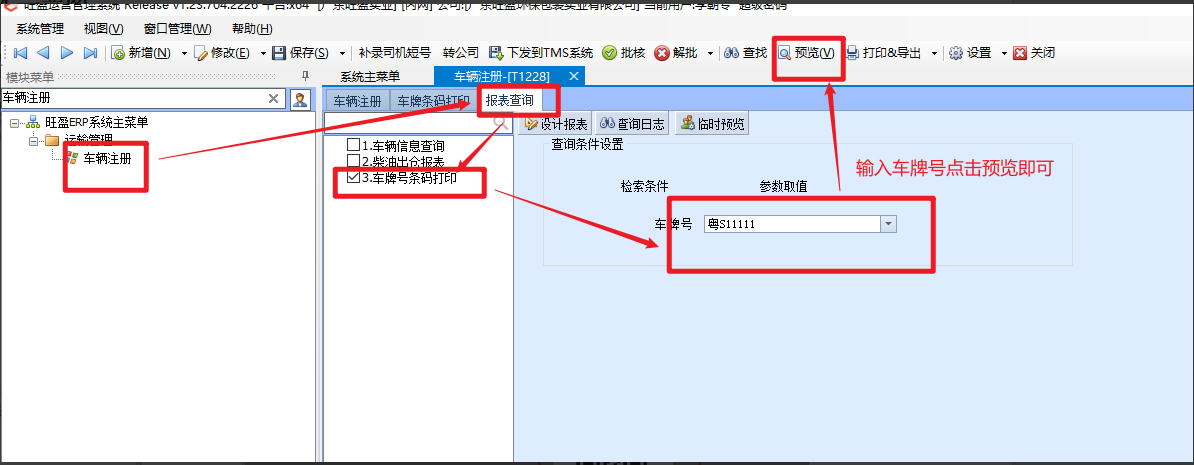
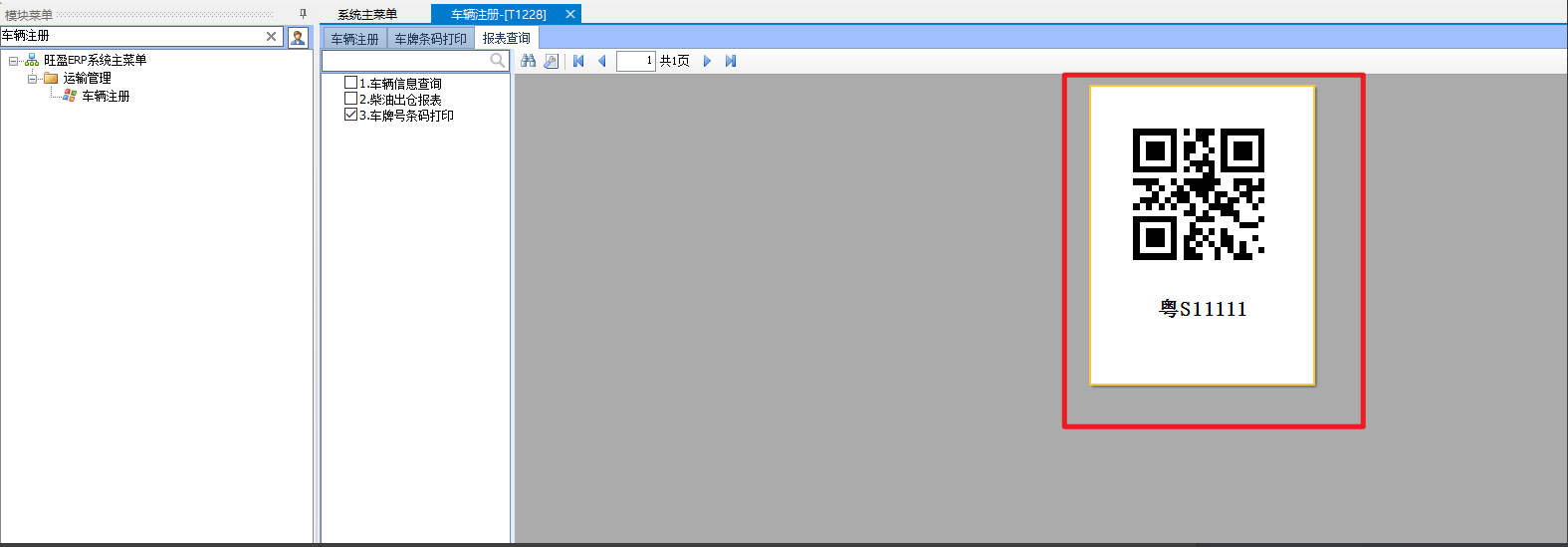
操作向导:erp—>车辆注册—>报表查询—>车牌号条码打印
说明:可以打印出来给司机保存,也可以截图发给司机保存
操作示意图:
2.1.2TMS小程序注册使用
2.2.出厂登记
2.2.1.操作对象:司机
2.2.2.操作导向
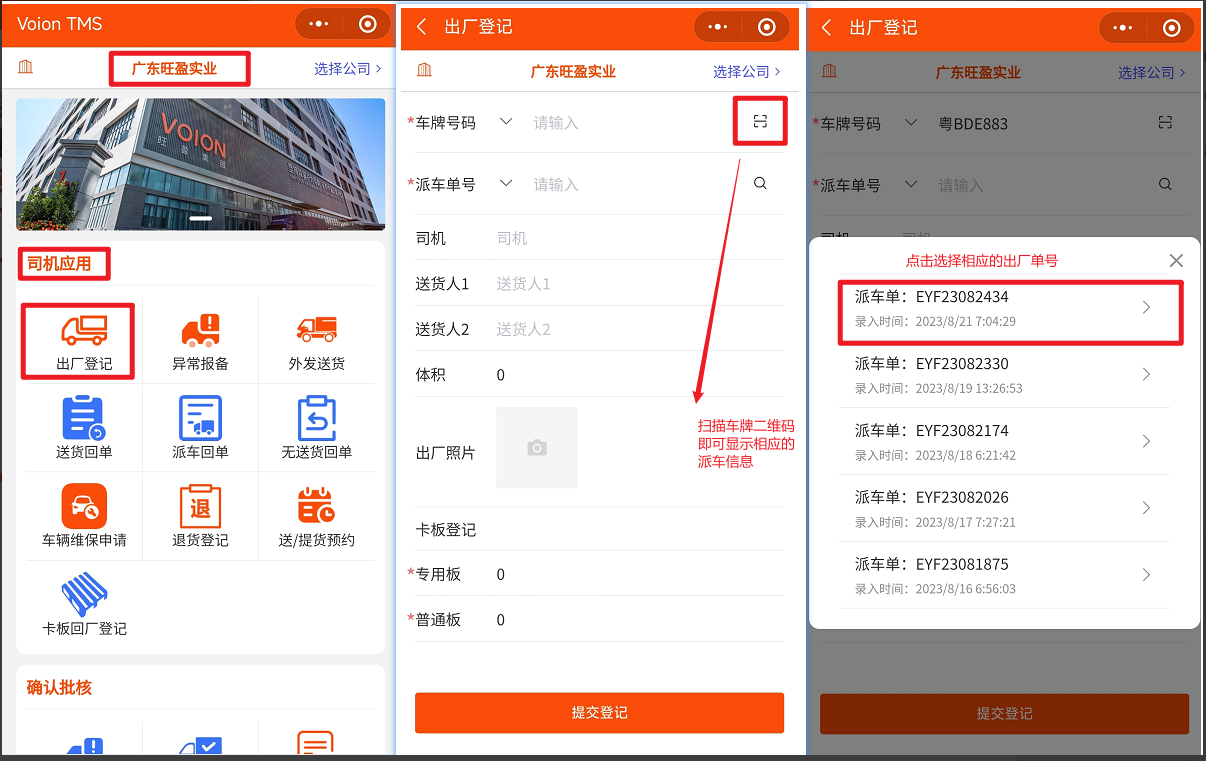
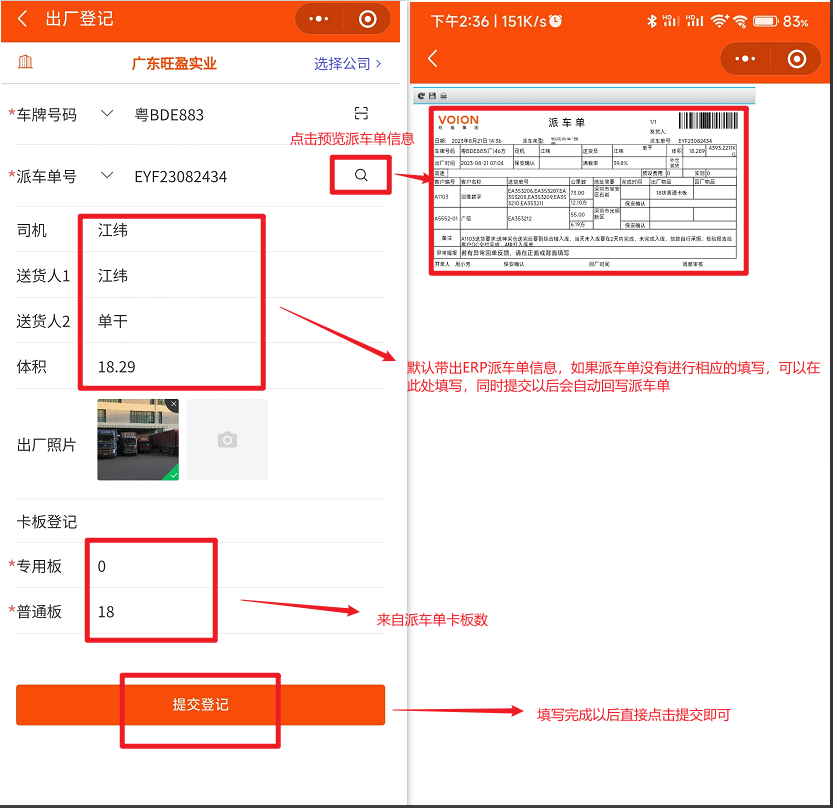
TMS微信小程序–>司机应用模块->出厂登记
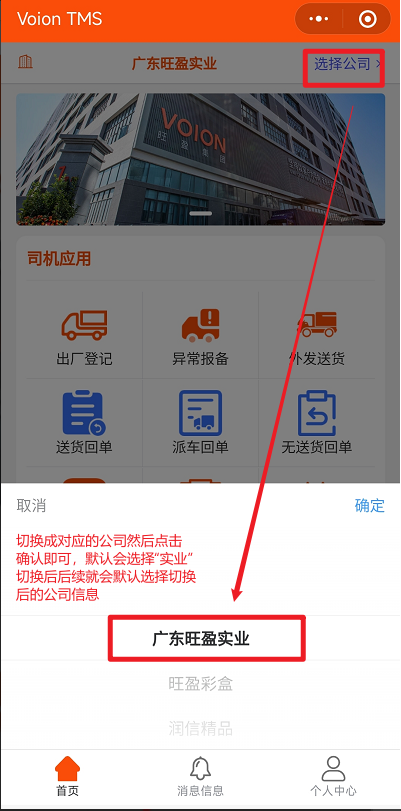
说明:首次登录需要选择一下对应的公司信息以免造成单据提交误差,后面根据界面提示扫描车牌信息,选怎相应的派车单号,进行登记提交即可
操作示意图:
2.3.出厂检查
2.3.1.操作对象:门卫
2.3.2.操作导向
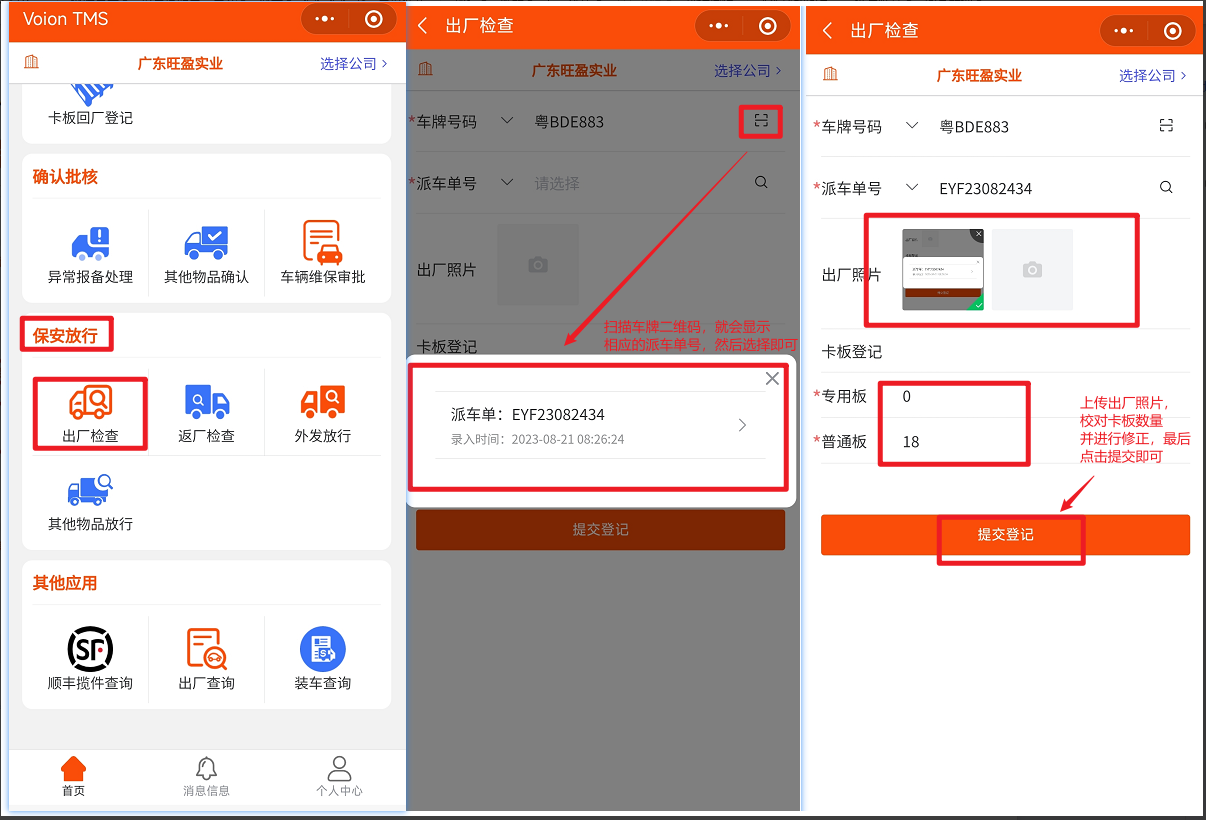
TMS微信小程序->保安放行->出厂检查(首次登录需要先选择公司)
说明:操作时注意当前公司信息是否正确,注意切换,然后扫描车牌号选择相应的派车单校验出厂卡板数量拍照上传提交即可
操作示意图:
2.4.返厂检查
2.4.1.操作对象:门卫
2.4.2.操作导向
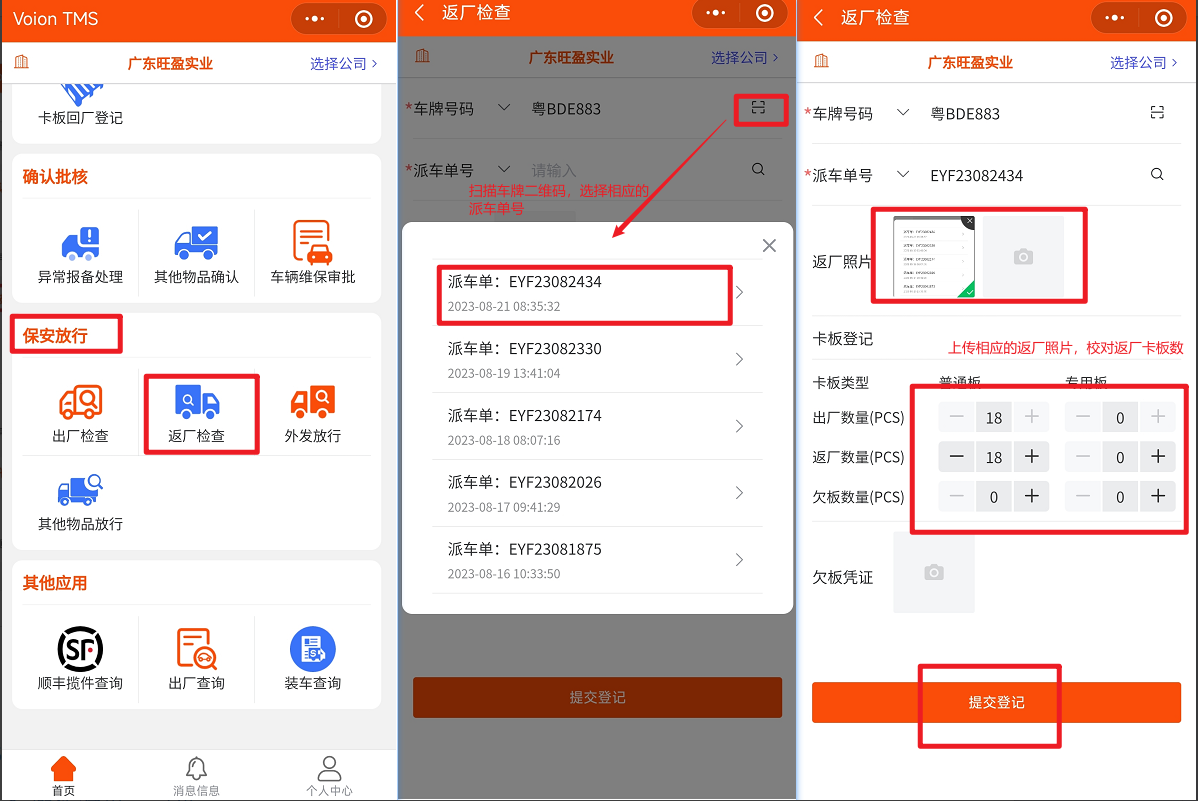
TMS微信小程序->保安放行–>返厂检查
说明:扫描车牌二维码,选择相应的派车单号,并校对返厂车辆的卡板数拍照上传提交即可
操作示意图:
2.5.返厂卡板登记
2.5.1.操作对象:司机
2.5.2.操作导向
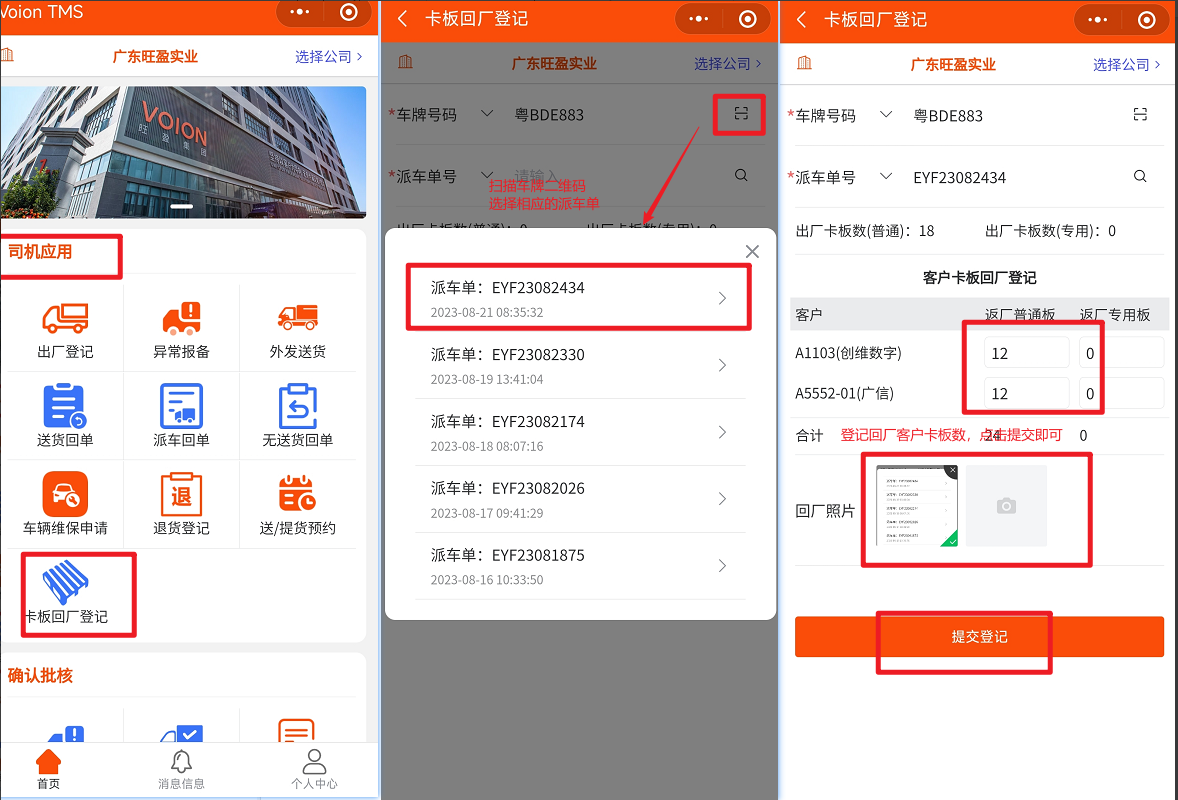
TMS微信小程序->司机应用–>返厂卡板登记
说明:司机扫描自己的车牌二维码选择相应的排车单对相应派车单的客户卡板回厂进行登记统计
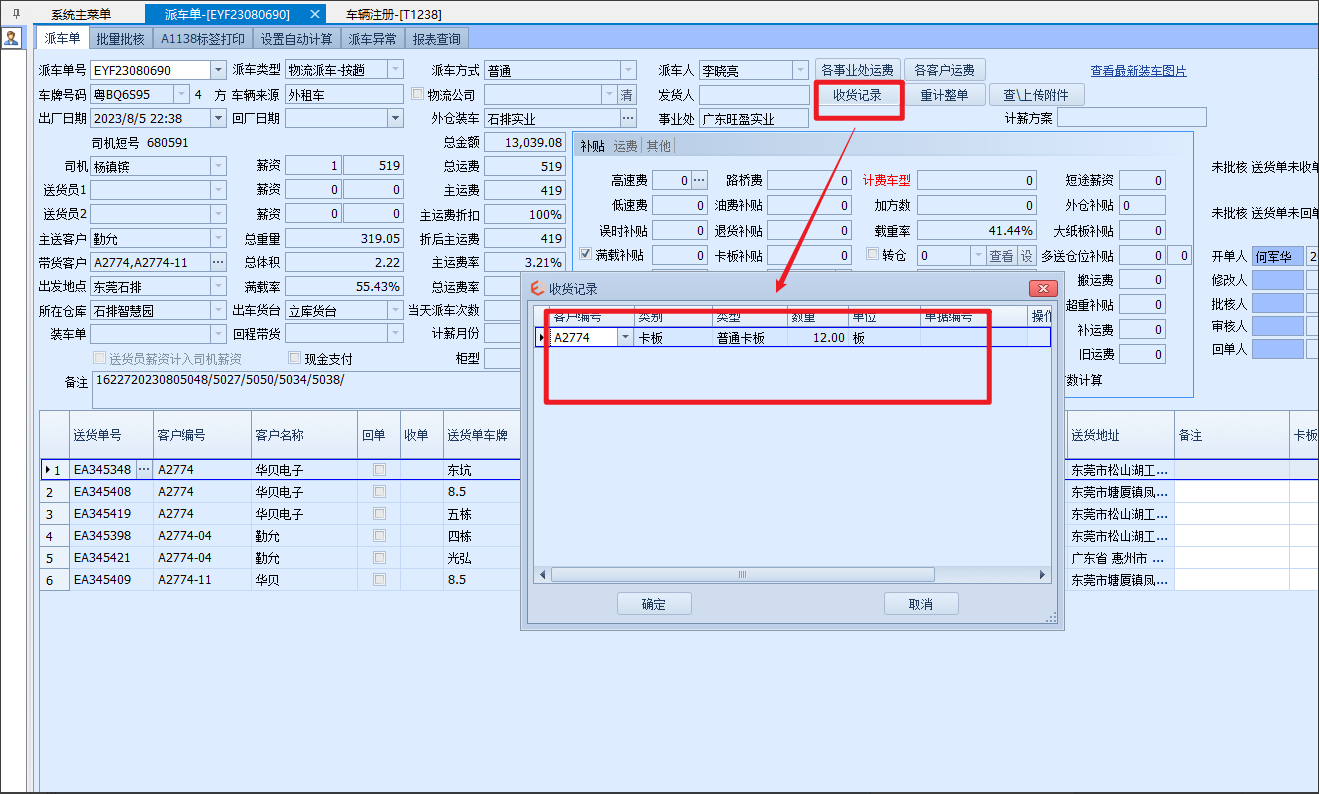
注意:改统计结果也会回写ERP《派车单-收货记录》
操作示意图:
卡板回收回写ERP界面:
2.6.退货登记
2.6.1.操作对象:司机
2.6.2.操作导向
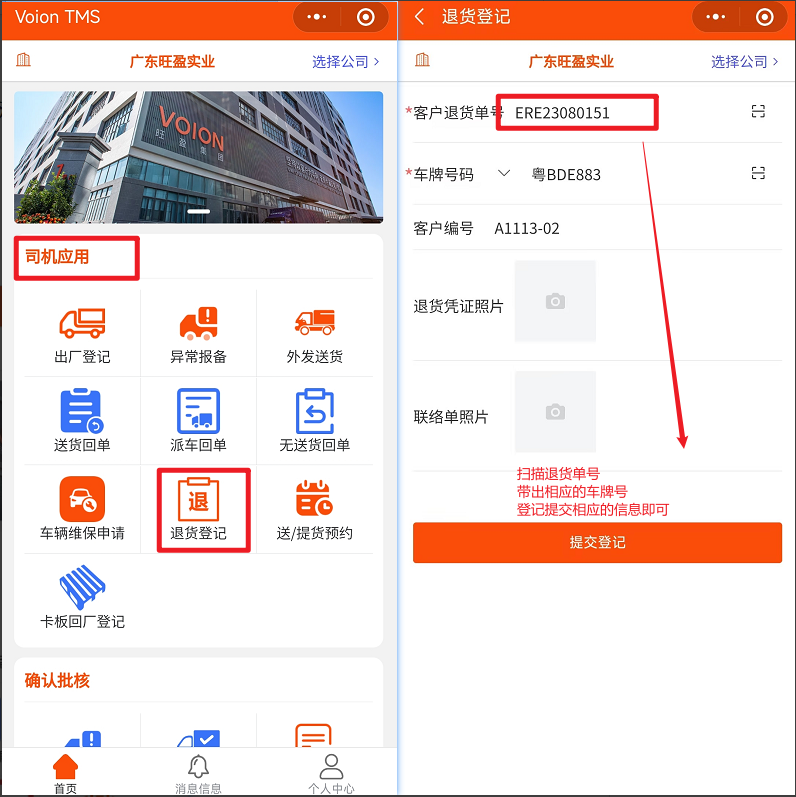
TMS微信小程序->司机应用->退货登记
说明:针对退货派车,此功能待调整
操作示意图:
2.7.异常报备
2.7.1.操作对象:司机
2.7.2.操作导向
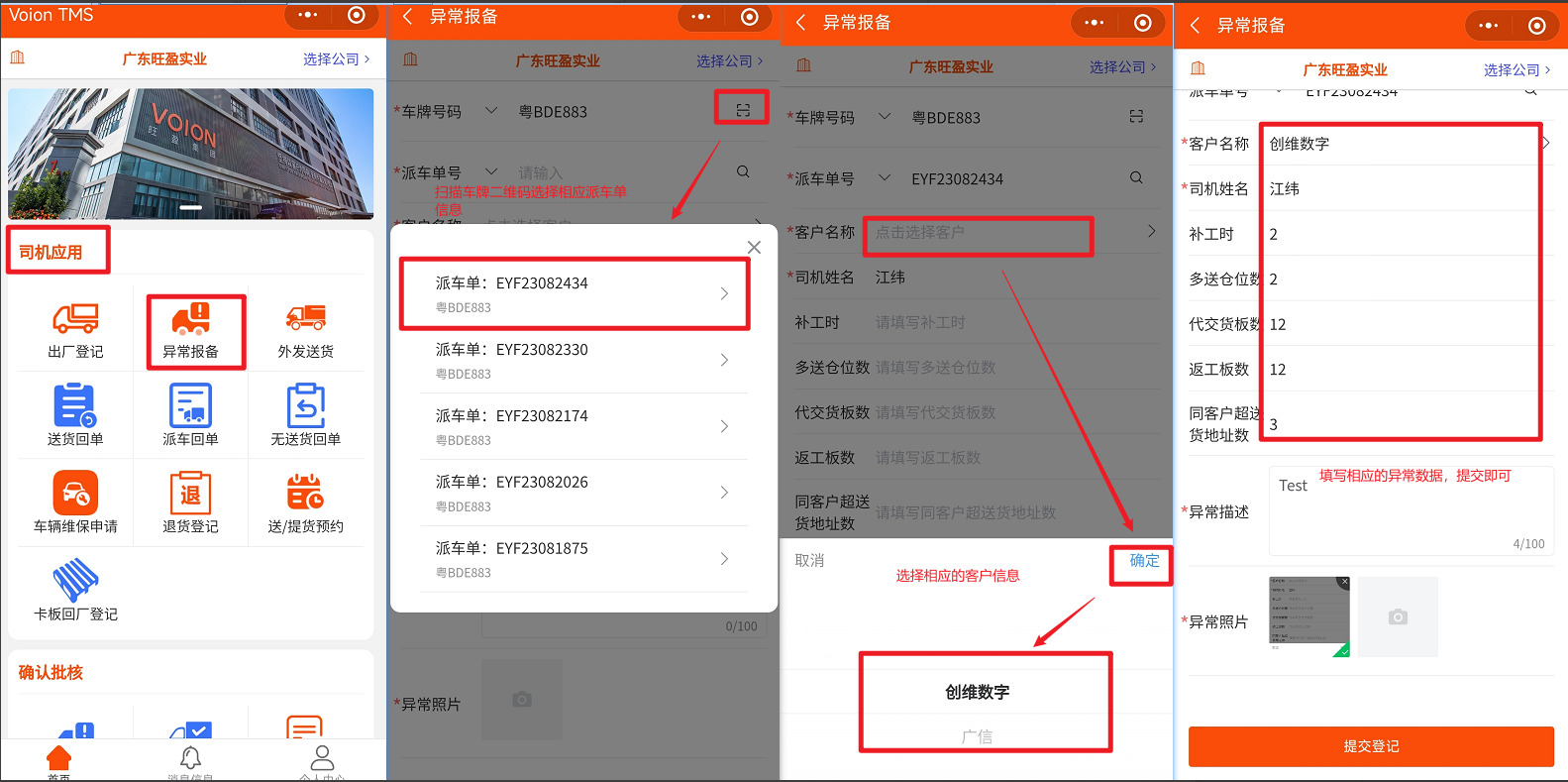
TMS微信小程序->司机应用->异常报备
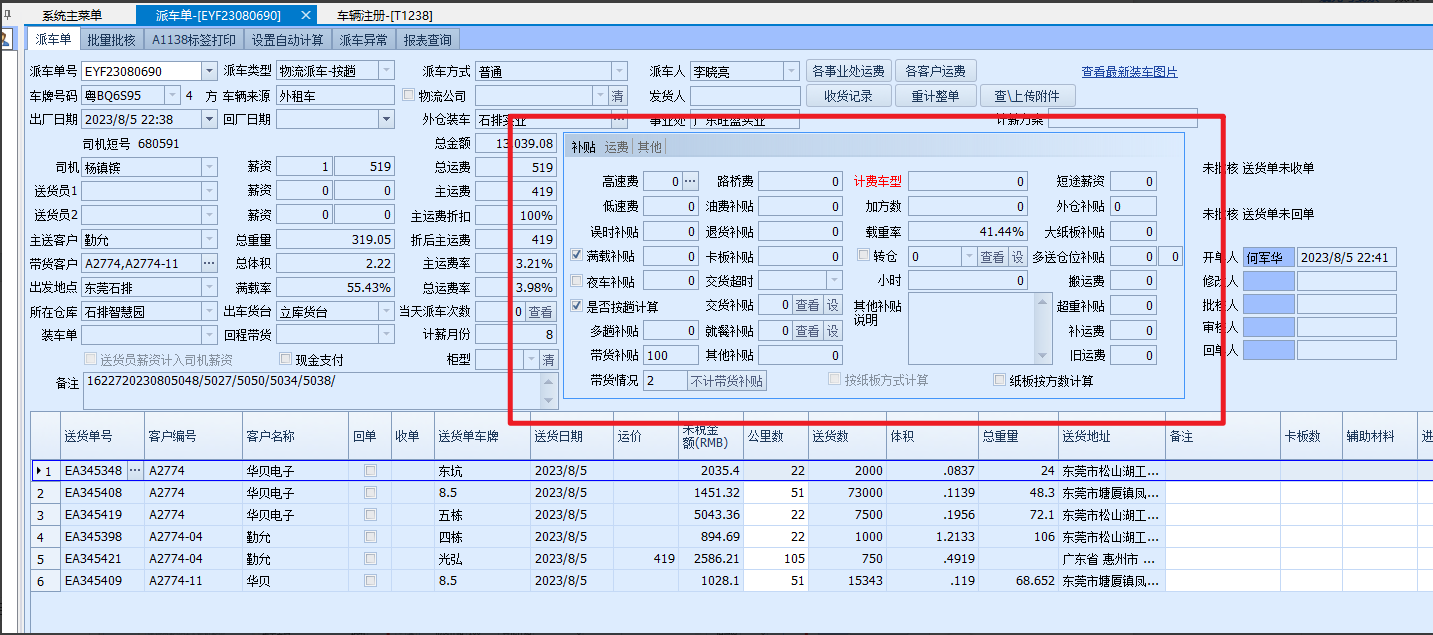
说明:扫描相应的车牌号,选择相应的派车单,登记该派车单即可,此项次会回写派车单的相关项次
操作示意图:
erp《派车单》回写信息
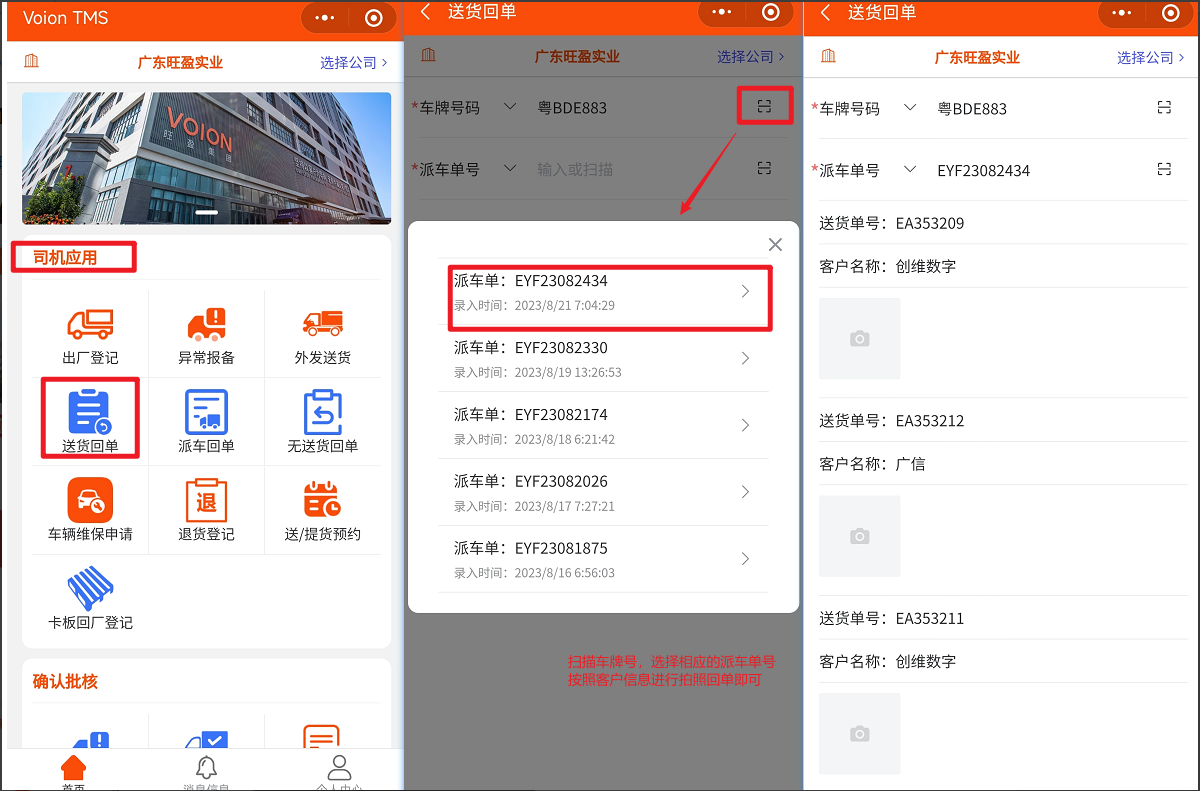
2.8.送货回单
2.8.1.操作对象:司机
2.8.2.操作导向
TMS微信小程序->司机应用->送货回单
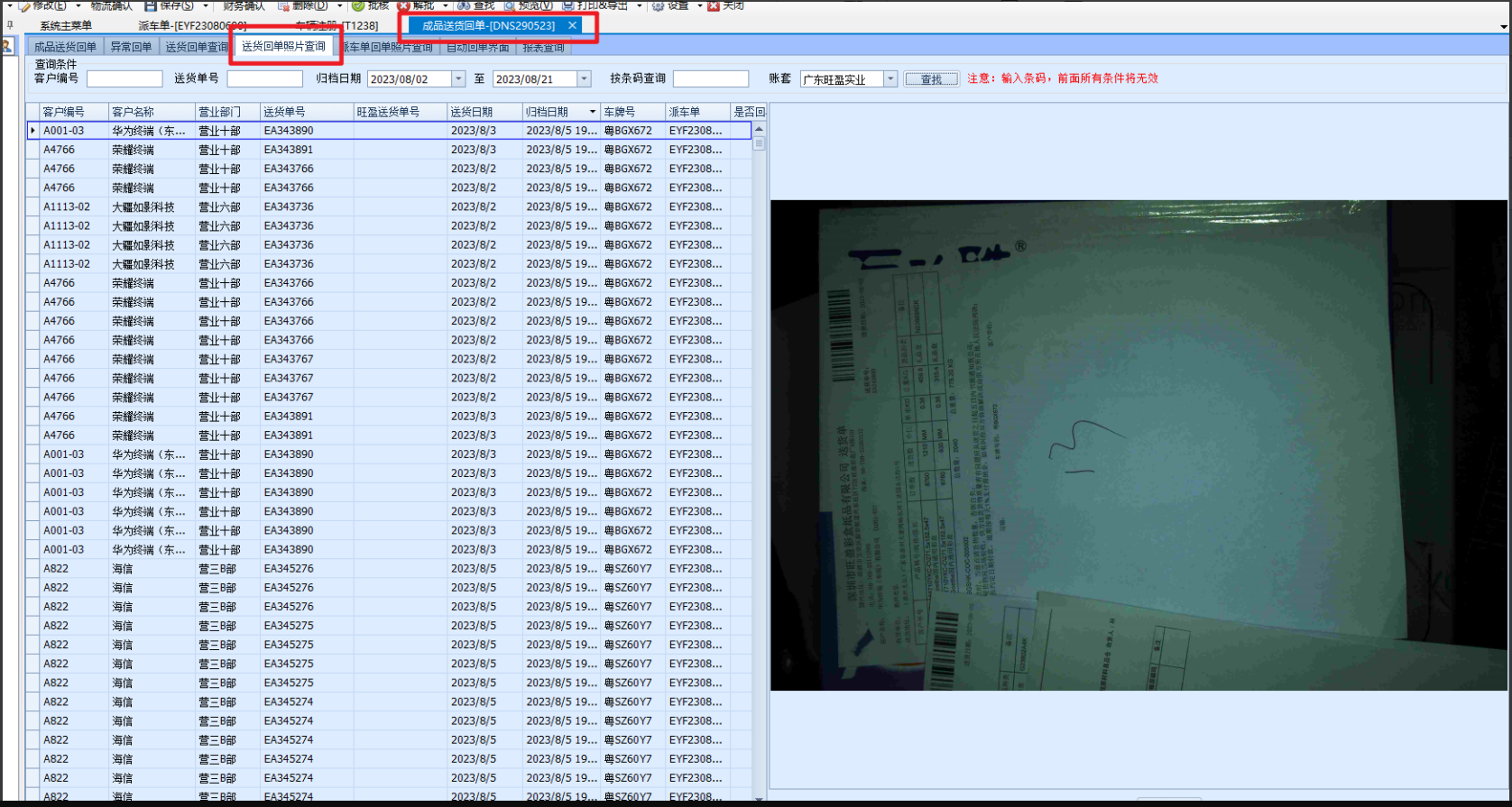
说明:扫描车牌号选择相应的派车单号,上传相应的回单信息即可
操作示意图:
erp查看相应的回单信息:
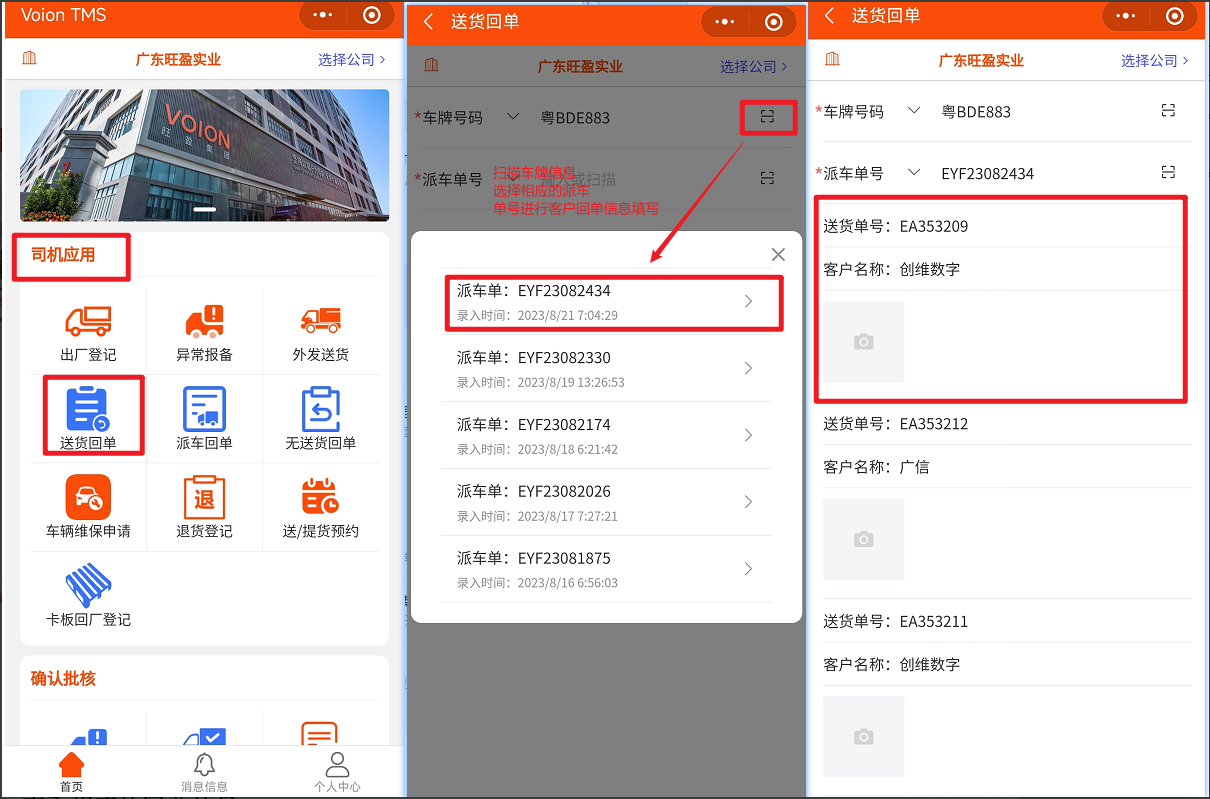
2.9.派车回单
2.9.1.操作对象:司机
2.9.2.操作导向
TMS微信小程序->司机应用->派车回单
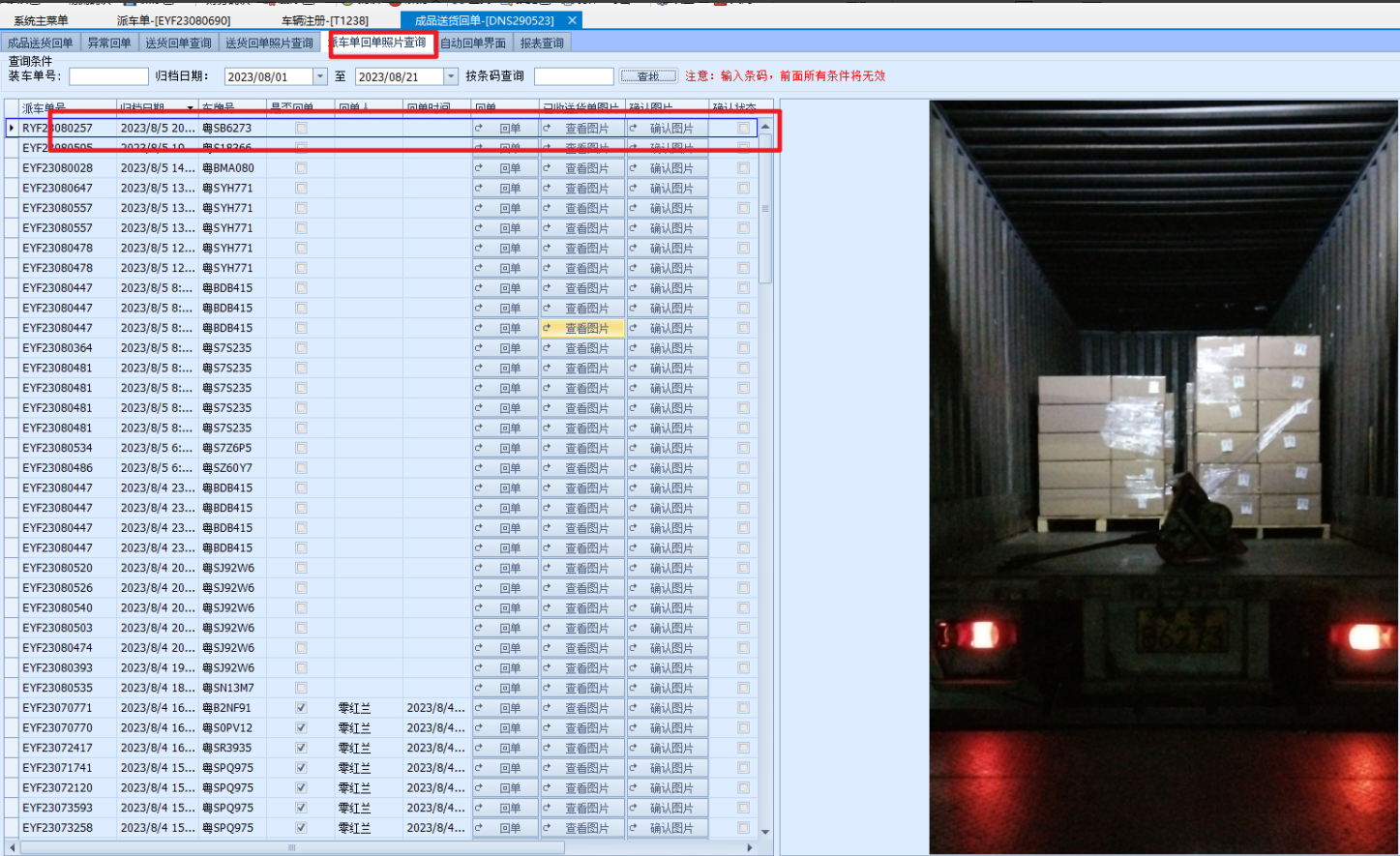
说明:扫描车牌信息,然后选择相应的派车单号,拍照上传提交即可
操作示意图:
erp查看相应的回单信息:
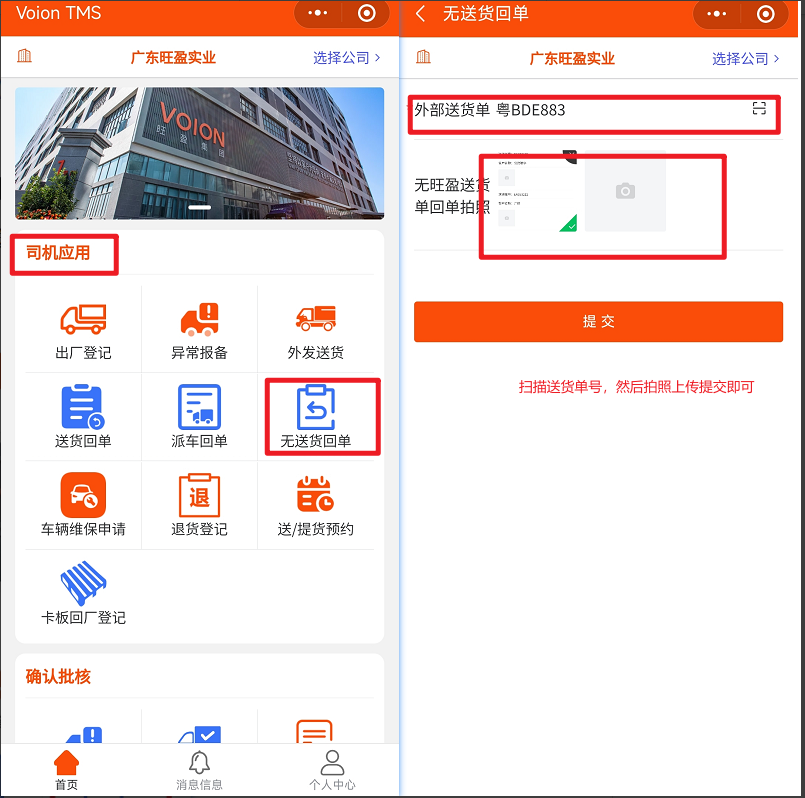
2.10.无旺盈送货回单
2.10.1.操作对象:司机
2.10.2.操作导向
TMS微信小程序->司机应用->无旺盈送货回单
说明:针对没有客户送货回单的车辆,按照下图操作填写相应的实际信息最后点击提交即可
操作示意图:
2.11.派车查询
2.11.1.操作导向
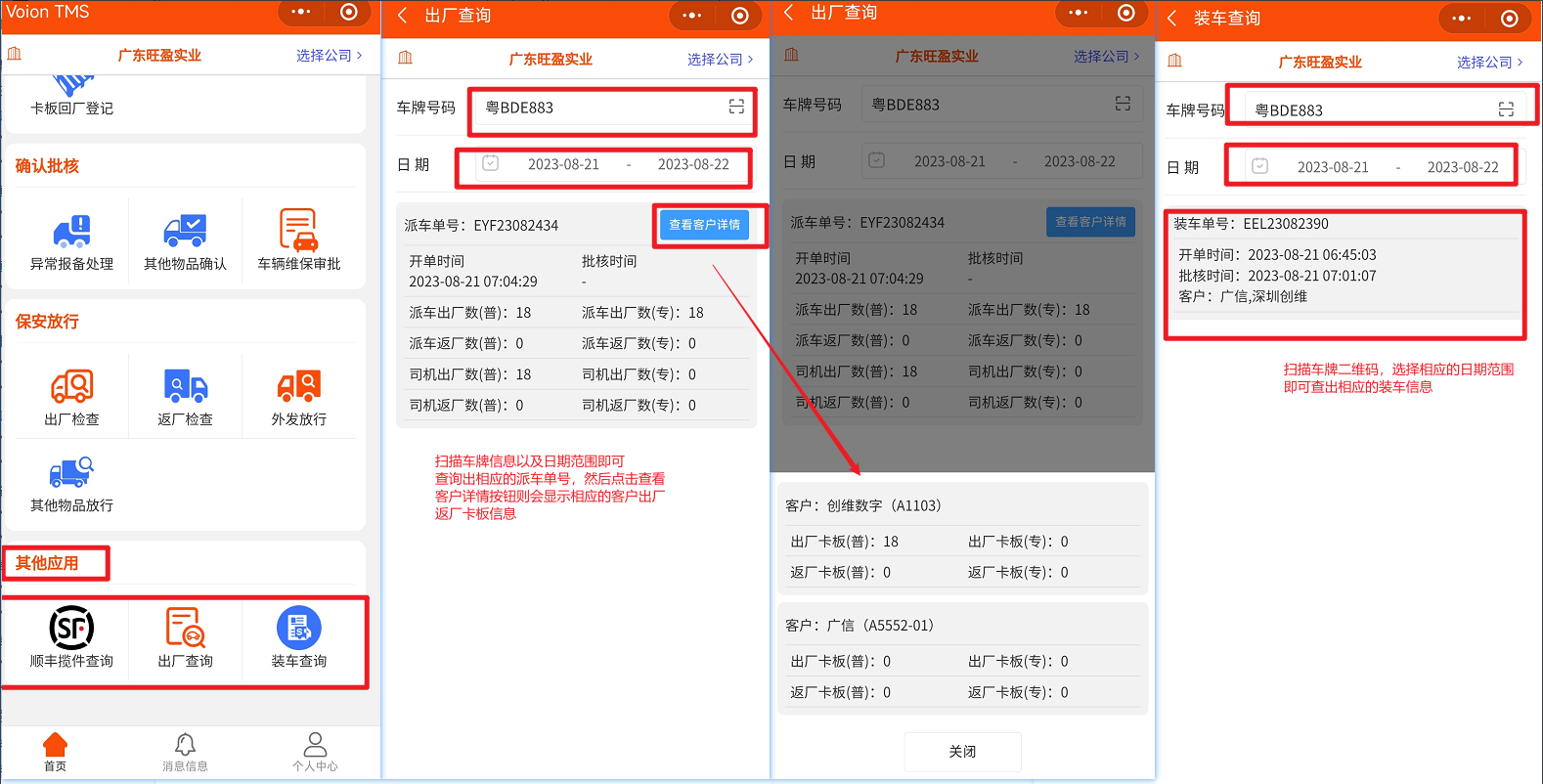
TMS微信小程序->其他应用->出厂查询,装车查询
说明:根据扫描车牌二维码及日期范围查询派车单号及相关信息
操作示意图: